
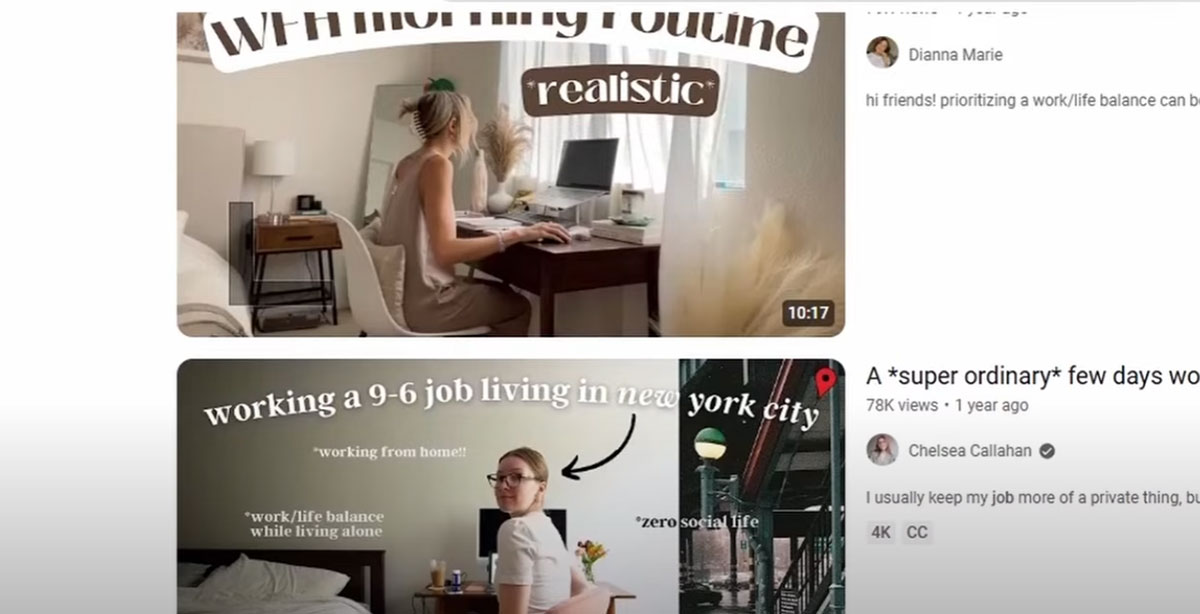
Crear miniaturas atractivas en YouTube es esencial para atraer a los espectadores y aumentar la participación.
Este tutorial te mostrará cómo hacer miniaturas de YouTube en Canva de manera efectiva.
El diseño de las miniaturas es crucial para el marketing de video, ya que es la primera impresión de tu contenido.
Usar Canva para esta tarea ofrece una riqueza de herramientas de diseño gráfico y plantillas que simplifican el proceso.
Ya seas nuevo en Canva o tengas experiencia en diseño gráfico, aprender a crear miniaturas de YouTube profesionales puede impactar significativamente en el éxito de tu canal.
Esta guía cubrirá los pasos para diseñar miniaturas de YouTube, utilizando las características de Canva correctamente, entendiendo las mejores prácticas para miniaturas y optimizando imágenes.
Al final, estarás preparado para crear miniaturas atractivas que mejoren tus esfuerzos de marketing de video y aseguren una mayor participación de la audiencia.
Vamos a profundizar en los detalles de la creación de miniaturas y explorar cómo Canva puede transformar tu estrategia de contenido visual.
Cómo Hacer Miniaturas de YouTube en Canva: Flujo de Trabajo Rápido
Comenzando con Canva
- Regístrate o Inicia Sesión: Visita Canva y crea una cuenta o inicia sesión.
- Selecciona Tamaño de Miniatura: Haz clic en «Crear un diseño» y elige «Miniatura de YouTube» del menú desplegable, o busca «Miniatura de YouTube» en la barra de búsqueda para acceder a plantillas prediseñadas.
Diseñando tu Miniatura
Eligiendo una Plantilla
- Explora las plantillas disponibles adaptadas para miniaturas de YouTube. Selecciona una que se ajuste al tema de tu video o comienza desde cero con un lienzo en blanco. Las plantillas pueden ahorrar tiempo y proporcionar inspiración.
Configurando el Fondo
- Haz clic en el área de fondo para cambiar su color o añadir una imagen. Puedes subir tus propias imágenes haciendo clic en la pestaña «Subidas» y seleccionando archivos de tu computadora.
Añadiendo Imágenes y Gráficos
- Para insertar fotos, arrástralas desde la sección «Subidas» a tu lienzo. Redimensiona y reubica según sea necesario. Usa la pestaña de elementos de Canva para agregar formas, iconos u otros gráficos que complementen tu diseño.
Insertando Texto
- Haz clic en la pestaña «Texto» para añadir encabezados o texto de cuerpo. Elige fuentes que sean fáciles de leer y considera utilizar colores contrastantes para la visibilidad. Experimenta con efectos de texto como sombras o contornos para hacer que tu texto resalte.
Finalizando tu Diseño
Revisando tu Miniatura
- Haz zoom para ver cómo se ve tu miniatura en un tamaño más pequeño (se recomienda un zoom del 10%). Asegúrate de que todos los elementos sean claros y legibles a esta escala, ya que las miniaturas a menudo se ven en formatos pequeños en YouTube.
Exportando tu Miniatura
- Una vez satisfecho con tu diseño, haz clic en el botón de descarga en la esquina superior derecha. Selecciona PNG como formato de archivo para una mejor calidad, luego elige la carpeta deseada para guardar la miniatura.
Consejos para Miniaturas Efectivas
- Usa Imágenes de Alta Calidad: Asegúrate de que todas las imágenes sean de alta resolución.
- Manténlo Simple: Evita el desorden; enfócate en elementos visuales y texto clave.
- Prueba Diferentes Estilos: Experimenta con varios diseños para ver cuál resuena mejor con tu audiencia.
Comenzando con Canva para Miniaturas de YouTube

Registrarse en Canva
Creando una Cuenta Gratis
Para comenzar, necesitarás registrarte en Canva. Navega hasta el sitio web de Canva y presiona el botón de registro. Puedes crear una cuenta gratis usando tu correo electrónico, Google, o cuenta de Facebook. El plan gratuito ofrece una gama decente de funciones, siendo un buen comienzo para la mayoría de los usuarios.
Beneficios de Canva Pro para el Diseño de Miniaturas
Aunque la cuenta gratuita es genial, Canva Pro ofrece más ventajas.
Acceso a Imágenes y Iconos de Stock
Canva Pro te otorga una extensa biblioteca de imágenes e iconos de stock. Esto es crucial para hacer que tus miniaturas se destaquen sin tener que buscar imágenes en sitios de terceros.
Funcionalidad de Eliminación de Fondo
Una característica destacada es la eliminación de fondo. Esta herramienta te permite fácilmente eliminar fondos de imágenes, lo cual es esencial para crear miniaturas más limpias y profesionales.
Fuentes Personalizadas y Activos de Marca
Pro también te permite subir fuentes personalizadas y guardar activos de marca. Esto asegura consistencia en múltiples miniaturas, lo cual es perfecto para mantener una apariencia cohesiva en tu canal de YouTube.
Configurando tu Plantilla de Diseño
Dimensiones Recomendadas para la Miniatura: 1920 x 1080 Píxeles
Antes de sumergirte en el diseño, configura el tamaño de tu lienzo a las dimensiones recomendadas para miniaturas: 1920 x 1080 píxeles. Esto asegura que tu miniatura encaje perfectamente en YouTube sin ningún recorte incómodo.
Usar la Plantilla de Miniatura de YouTube de Canva
Canva proporciona plantillas ya hechas específicamente para miniaturas de YouTube. Estas plantillas están pre-dimensionadas, permitiéndote saltar directamente al diseño. Simplemente busca «Miniatura de YouTube» dentro de la biblioteca de plantillas de Canva y elige una que te llame la atención.
Ajustando Relaciones de Aspecto y Espacio de Diseño
A veces, puede que necesites ajustar la relación de aspecto o modificar el espacio de diseño. La interfaz de Canva hace esto simple. Puedes fácilmente arrastrar y soltar elementos para modificar la disposición, asegurando que tu miniatura luzca genial ya sea vista en una pantalla de computadora o en un dispositivo móvil.
Diseñando la Miniatura Perfecta
Elegir y Subir Imágenes
Usar un Fotograma de tu Video como Imagen de Miniatura
Capturar un fotograma atractivo de tu video puede ser un fácil primer paso. Ya tiene el contexto necesario, además de que establece las expectativas del espectador. Solo asegúrate de que el fotograma sea claro y el sujeto prominente.
Importancia de Fotos Personales para Mejor Engagement
Las fotos personales añaden un toque de autenticidad. Las audiencias tienden a conectar más cuando ven caras. Una sonrisa genuina o una expresión inquisitiva pueden marcar una real diferencia en las tasas de interacción.
Tamaño y Posicionamiento de Imagen para Visibilidad
El tamaño es crucial. Las miniaturas son pequeñas, por lo que asegúrate de que tu imagen no esté abarrotada. Centra los elementos importantes y deja espacio para el texto. Experimenta con el posicionamiento para ver qué funciona mejor para tu sujeto.
Añadir y Estilizar Texto
El Papel del Texto en la Comunicación del Mensaje del Video
El texto transmite el propósito del video de un vistazo. Establece expectativas y atrae a los espectadores. Mantenlo claro y alineado con el contenido.
Directrices para Elegir Fuentes (Grandes, Negritas y Legibles)
Las fuentes son importantes. Opta por fuentes grandes, negritas y legibles. Los espectadores deberían captar el mensaje incluso en pantallas pequeñas. La biblioteca de fuentes de Canva ofrece una vasta selección; elige una que resuene con tu marca.
Limitar el Texto a 3-5 Palabras para Claridad
La simplicidad manda. Limita el texto a 3-5 palabras. Cuanto más corto, mejor. Mantiene el enfoque y elimina el desorden innecesario.
Usar Colores Contrastantes para Mejorar la Legibilidad
El contraste mejora la visibilidad. Usa colores que resalten contra tu fondo. Las herramientas de paletas de colores de Canva pueden ayudar a encontrar la mezcla adecuada.
Incorporar Elementos Gráficos
Añadir Formas e Iconos para Complementar Texto e Imágenes
Las formas e iconos pueden añadir estilo. Úsalos para resaltar texto o complementar imágenes. La pestaña de Elementos de Canva es tu mejor recurso. Explórala para encontrar elementos que se ajusten a tu estilo.
Usar la Pestaña de Elementos de Canva para Personalizar Miniaturas
Adéntrate en la pestaña de Elementos de Canva para personalizar. Ajusta la transparencia, añade elementos, y juega con tamaños. Esto ayuda a crear un aspecto dinámico.
Aplicar Efectos de Canva para Eliminar Fondos y Delimitar Imágenes
Los efectos de Canva son poderosos. Usa la herramienta de eliminación de fondo para limpiar las imágenes. Delimitar imágenes ayuda a que resalten—aplícalo para añadir profundidad y enfoque.
Trucos Avanzados de Canva para Crear Miniaturas
Buscar Plantillas con un Borde Estratégico
Usar Plantillas de “Publicidad en Mia” como Alternativa a las Plantillas de YouTube
A veces, pensar fuera de lo común vale la pena. Las plantillas de “Publicidad en Mia” de Canva pueden ser un arma secreta para crear miniaturas impactantes. Estas plantillas están diseñadas para alto impacto y pueden ser tan efectivas, si no más, que las plantillas estándar de YouTube. Simplemente búscalas y ajústalas para que se adapten a tus necesidades.
Beneficios de las Plantillas de Anuncios para Diseños Atractivos
Las plantillas de anuncios están inherentemente diseñadas para captar la atención. Son audaces, dinámicas, y optimizadas para el engagement. Utilizarlas puede dar a tus miniaturas un borde extra, haciéndolas destacar aún más en espacios abarrotados.
Trucos de Efectos de Imagen y Texto
Crear un Contorno Blanco Alrededor de la Imagen Principal
Un contorno blanco alrededor de la imagen principal puede hacer que resalte dramáticamente. Canva hace esto fácil—usa la pestaña «Efectos», elige «Sombra» y configúralo a blanco con el desplazamiento en cero. Aumenta el desenfoque y la transparencia hasta que estés satisfecho.
Estratificación de Texto para Efectos 3D
La estratificación de texto añade profundidad. Duplica tu texto, cambia el color ligeramente, y colócalo detrás del original. Este simple truco da un efecto 3D, añadiendo un toque profesional a tus miniaturas.
Usar Múltiples Fuentes para Crear un Aspecto Dinámico
Experimenta con múltiples fuentes. Combinar una fuente negrita con una más casual crea contraste e interés. La extensa biblioteca de fuentes de Canva ofrece muchas opciones para mezclar y combinar para lograr ese aspecto dinámico.
Mejorar el Diseño de Miniaturas con Elementos de Marca
Guardar Colores, Fuentes, y Logos de Marca en Canva
La consistencia de marca es crucial. Guarda tus colores, fuentes, y logos de marca en Canva. Usa la función «Kit de Marca» para almacenar todos estos elementos en un solo lugar, facilitando mantener la consistencia en todas tus miniaturas.
Asegurar Consistencia en Múltiples Miniaturas
La consistencia construye reconocimiento. Asegúrate de que tus miniaturas compartan un aspecto unificado. Apégate a tu paleta de colores, fuentes y estilo general. Esto crea una identidad visual cohesiva que los espectadores reconocen de inmediato.
Mejores Prácticas para Miniaturas Efectivas de YouTube
Diseñar para Diferentes Dispositivos
Optimizando Miniaturas para Usuarios Móviles
Es crucial recordar que más de la mitad de las vistas provienen de usuarios móviles. Tu miniatura debe verse genial en una pantalla pequeña. Ve audaz con fuentes y visuales. Los detalles finos se pierden; mantenlo simple.
Asegurar que Texto e Imágenes sean Legibles en Tamaños Pequeños
La legibilidad es clave. Usa fuentes grandes y legibles. Prueba tus diseños haciendo zoom en Canva. Si es claro desde lejos, vas por buen camino. Evita el desorden; deja espacio alrededor de tu texto y visuales principales.
Colocación de Elementos Clave
Evitar Íconos de YouTube en Zonas de Hover (Esquina Superior Derecha e Inferior Derecha)
La interfaz de YouTube puede ocultar partes cruciales de tu miniatura. Evita colocar texto o visuales clave en las esquinas superior derecha e inferior derecha. Estas áreas a menudo muestran íconos o el tiempo.
Alinear Texto y Visuales para Maximizar el Impacto
Alinea tus elementos de manera intencionada. Visuales llamativos en un lado, texto convincente en el otro. Este equilibrio guía el enfoque del espectador. El texto alineado al centro también funciona pero asegúrate de que no abarrote tu imagen.
Evitar Clickbait y Miniaturas Engañosas
Usar Títulos e Imágenes Auténticas
La honestidad importa. El clickbait puede atraer clics pero perjudica a largo plazo. Usa títulos e imágenes que realmente reflejen tu contenido. La autenticidad construye confianza.
El Impacto Negativo del Clickbait en la Confianza del Espectador y las Métricas de YouTube
El clickbait puede revertirse. Puede atraer vistas inmediatas, pero los espectadores decepcionados no se quedan. Peor aún, puede dañar tus métricas de YouTube. Las tasas de retención bajas y los comentarios negativos indican a YouTube que tu contenido no es valioso, afectando tu clasificación.
Descargar y Subir Miniaturas
Descargar Miniaturas de Canva
Formatos de Archivo (PNG vs. JPEG) y Cuándo Usar Cada Uno
Cuando estés listo para descargar tu obra maestra de Canva, elegir el formato de archivo adecuado es esencial.
PNG es genial para alta calidad, especialmente cuando tienes elementos transparentes. Preserva los detalles y es menos perdido. Perfecto para texto nítido e imágenes claras.
JPEG es tu opción para tamaños de archivo más pequeños. Está más comprimido pero sigue siendo bueno para imágenes detalladas. Si la velocidad de carga es una preocupación, JPEG podría ser la mejor opción.
Consideraciones de Resolución de Imagen
La resolución puede hacer o romper tu miniatura. Quieres una imagen nítida y clara. Canva generalmente exporta a 96 DPI, que está bien para el uso web. Una resolución más alta asegura que tu miniatura no aparezca pixelada, crucial para mantener un aspecto profesional.
Subir Miniaturas a YouTube
Subir Durante la Publicación de Videos
Cuando estés publicando tu video, hay una opción para subir una miniatura personalizada. Es bastante sencillo.
Simplemente haz clic en el botón “Miniatura personalizada”, selecciona tu archivo, y listo. Asegúrate de hacer esto antes de publicar para evitar escenarios de miniatura faltantes.
Editar y Reemplazar Miniaturas para Videos Existentes
¿Ya publicaste tu video? No te preocupes.
Ve a YouTube Studio, encuentra el video que deseas actualizar y haz clic en “Editar”. Luego puedes subir una nueva miniatura, reemplazando la antigua sin problemas. Esto mantiene tu contenido fresco y atractivo, alineado con nuevas tendencias o cambios de marca.
Preguntas Frecuentes sobre Cómo Hacer Miniaturas de YouTube en Canva
¿Qué tamaño debe tener una miniatura de YouTube?
1280 x 720 píxeles es el tamaño óptimo para miniaturas de YouTube. Esta resolución asegura que tu miniatura se muestre claramente en todos los dispositivos.
Mantén el tamaño del archivo por debajo de 2MB y utiliza formatos comunes como JPG o PNG. Evita la pixelación para mantener un aspecto profesional.
¿Cómo accedo a las plantillas de miniaturas de YouTube de Canva?
Inicia sesión en Canva y busca «miniatura de YouTube» en la biblioteca de plantillas. Descubrirás una variedad de diseños personalizables adaptados a YouTube.
Estas plantillas están correctamente pre-dimensionadas, permitiéndote comenzar a diseñar inmediatamente sin ajustar las dimensiones.
¿Puedo usar imágenes personalizadas en mis miniaturas de Canva?
Sí, puedes. Canva te permite subir tus propias imágenes. Simplemente arrastra y suelta cualquier foto en el área de trabajo de Canva.
Esta función te da flexibilidad para integrar visuales personales, manteniendo una marca única para tu contenido.
¿Cuáles son algunos consejos para hacer una miniatura atractiva?
Usa colores audaces, texto claro e imágenes de alta calidad. Asegúrate de que el texto sea legible incluso a tamaños más pequeños. Incorpora caras con emociones expresivas; tienden a atraer la atención.
La marca consistente en las miniaturas ayuda a mejorar el reconocimiento y la interacción para tu contenido de YouTube.
¿Cómo añado texto a mis miniaturas de YouTube?
En Canva, selecciona la herramienta Texto. Elige entre numerosas fuentes y estilos. Posiciona tu texto estratégicamente: el tercio superior o el tercio inferior de la miniatura funciona bien.
Asegúrate de que contraste con el fondo para mejorar la legibilidad. Mantenlo conciso, enfocándote en puntos clave o títulos.
¿Hay características en Canva que mejoran el diseño de miniaturas?
Los elementos, filtros y stickers de Canva ayudan a mejorar tu diseño. Utiliza cuadrículas para diseños estructurados.
La herramienta de eliminación de fondo, disponible en Canva Pro, te permite resaltar sujetos sin distracciones, haciendo tus miniaturas más profesionales.
¿Puedo editar miniaturas de YouTube en el móvil usando Canva?
Absolutamente. La aplicación móvil de Canva ofrece las mismas características que la versión de escritorio.
Descarga la aplicación, inicia sesión y puedes diseñar o editar miniaturas sobre la marcha, dándote flexibilidad para ajustar tus visuales en cualquier momento.
¿Cómo descargo mi miniatura de Canva en la mejor calidad?
Una vez que tu diseño esté terminado, haz clic en Download en la esquina superior derecha.
Elige JPG o PNG para obtener la mejor calidad y asegura que la resolución esté configurada a 1280 x 720 píxeles. Guarda el archivo en tu dispositivo, listo para subir a YouTube.
¿Cuáles son los errores más comunes al crear miniaturas?
Errores comunes incluyen usar imágenes borrosas, diseño desordenado y texto demasiado complicado.
Evita colocar elementos clave en los bordes; podrían recortarse. Asegúrate de que tus visuales se alineen con tu contenido, manteniendo la confianza y participación del espectador.
¿Puedo crear miniaturas animadas en Canva?
Aunque Canva soporta principalmente diseños estáticos, puedes usar la función Animate para añadir efectos de movimiento básicos.
Sin embargo, YouTube actualmente no soporta miniaturas animadas. Concéntrate en hacer miniaturas estáticas atractivas que capten la atención eficazmente.
Conclusión
Dominar cómo hacer miniaturas de YouTube en Canva te equipa con una herramienta vital para el éxito en el marketing de video. Al utilizar plantillas de Canva, subir imágenes personalizadas y aprovechar elementos cruciales como colores audaces y texto claro, puedes crear visuales atractivos.
Asegúrate de comprender la importancia de una alta resolución: 1280 x 720 píxeles—y mantener tus miniaturas por debajo de 2MB para mantener la calidad. Usar la herramienta Texto estratégicamente ayuda en la legibilidad y la interacción del espectador. No olvides utilizar la aplicación móvil de Canva para ediciones sobre la marcha y el botón de Download para obtener tu producto final en la mejor calidad.
Puntos Clave:
- Tamaño óptimo: 1280 x 720 píxeles
- Usar herramientas de Canva para mejorar el diseño
- Enfocarse en legibilidad y calidad
Implementa estas estrategias para aumentar el atractivo de tus videos, incrementar tus tasas de clics y mejorar tu estrategia de marketing digital en general. Las miniaturas efectivas juegan un papel crucial en diferenciar tu contenido, en última instancia atrayendo más espectadores a tu canal.

Reconocido por su experiencia en el diseño de logotipos y branding visual, Bogdan ha desarrollado una multitud de logotipos para diversos clientes.
Sus habilidades se extienden a la creación de carteles, ilustraciones vectoriales, tarjetas de presentación y folletos. Además, los kits de UI de Bogdan han sido presentados en mercados como Visual Hierarchy y UI8.
- La historia del logotipo de Holden, colores, fuente y significado - mayo 22, 2026
- La historia del logotipo de Lotus, colores, fuente y significado - mayo 20, 2026
- La historia del logotipo de Genesis, colores, fuente y significado - mayo 18, 2026


