
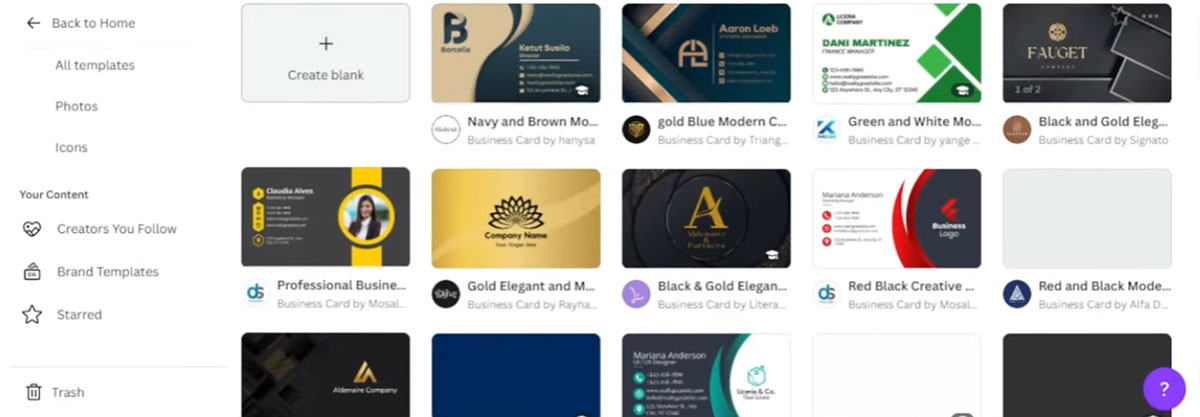
Imprimir tarjetas de presentación no tiene por qué ser una tarea difícil. Con Canva, una plataforma de diseño en línea, puedes crear e imprimir tarjetas de presentación personalizadas sin esfuerzo.
Profundicemos en los aspectos esenciales para tener tu diseño de tarjeta de presentación profesional listo para imprimir.
Ya sea que estés explorando plantillas de tarjetas de presentación en Canva o personalizando tu diseño, comprender la funcionalidad de impresión de Canva es crucial para lograr impresiones de alta calidad.
Al final de esta guía, dominarás las técnicas para crear e imprimir tus tarjetas de presentación de manera eficiente usando Canva.
Exploraremos plantillas, diseños, tipos de papel como opciones de cartulina, y la importancia de la resolución de impresión.
Además, te proporcionaré consejos para asegurar que tus diseños se vean profesionales y representen eficazmente tu marca.
Cómo Imprimir Tarjetas de Presentación desde Canva: Flujo de Trabajo Rápido
Paso 1: Elegir una Plantilla
- Abrir Canva: Ve al sitio web de Canva e inicia sesión o crea una cuenta.
- Buscar Plantillas de Tarjetas de Presentación: En la barra de búsqueda, escribe «Tarjeta de Presentación» y explora las plantillas disponibles. Selecciona una que se adapte a tu estilo.
Paso 2: Personalizar Tu Diseño
- Editar la Plantilla: Haz clic en la plantilla elegida para abrirla en el editor. Puedes modificar texto, colores e imágenes para que coincidan con tu marca.
- Agregar Elementos: Usa las herramientas de Canva para agregar logotipos, formas o incluso un código QR si es necesario. Asegúrate de que los diseños de ambas caras estén bien preparados si deseas una tarjeta de doble cara.
Paso 3: Preparar para Imprimir
- Verificar Dimensiones: El tamaño estándar de una tarjeta de presentación es típicamente de 3.5 x 2 pulgadas. Asegúrate de que tu diseño se ajuste a estas dimensiones.
- Agregar Sangrado y Marcas de Corte: Cuando estés listo para descargar, selecciona la opción para PDF Print en la configuración de descarga para incluir marcas de corte y sangrado, que son esenciales para una impresión profesional.
Paso 4: Descargar Tu Diseño
- Opciones de Descarga: Haz clic en el botón «Compartir» en la esquina superior derecha, luego selecciona «Descargar». Elige PDF Print como tu formato para una salida de alta calidad.
- Nombrar el Archivo: Nombra tu archivo adecuadamente antes de descargarlo.
Paso 5: Imprimir Tus Tarjetas de Presentación
Tienes dos opciones principales para imprimir:
- Imprimir a través de Canva:
- Haz clic en el botón «Imprimir Tarjetas de Presentación» en Canva.
- Selecciona tu tipo de papel preferido (por ejemplo, estándar, premium) y acabado (por ejemplo, mate, brillante).
- Elige la cantidad (mínimo de 50 tarjetas) y realiza tu pedido directamente a través de Canva, que se encargará de la impresión y el envío.
- Imprimir en Casa:
- Si eliges imprimir en casa, asegúrate de tener papel adecuado para cartulina o tarjetas de presentación.
- Después de descargar tu diseño, ábrelo en un visor de PDF y ajusta la configuración de tu impresora para asegurar una alineación apropiada.
- Imprime usando configuraciones de alta calidad en tu impresora.
Consejos Adicionales
- Impresión de Prueba: Antes de imprimir una gran cantidad, realiza una impresión de prueba en papel normal para verificar alineación y color.
- Servicios de Impresión Profesional: Si optas por la impresión profesional fuera de Canva, verifica sus especificaciones para formatos de archivo y configuraciones requeridas.
Comenzando con Canva

Registrarse o Iniciar Sesión en Canva
Para comenzar con Canva, dirígete a su sitio web e inicia sesión o regístrate. Es bastante sencillo.
Cuentas Gratuitas vs. Pagadas de Canva
Canva ofrece una versión gratuita y una versión paga llamada Canva Pro. La versión gratuita te da acceso a una amplia gama de plantillas y herramientas de diseño básicas. Con Canva Pro, desbloqueas plantillas premium, funciones avanzadas y almacenamiento adicional.
Descripción General de la Interfaz y Herramientas de Diseño de Canva
Una vez dentro, la interfaz es fácil de usar. En la barra lateral izquierda, encontrarás todas las herramientas esenciales: texto, elementos, fotos y cargas. La barra superior te permite ajustar fuentes, colores y más. Esta plataforma hace que el diseño de tarjetas de presentación sea sencillo.
Elegir una Plantilla de Tarjeta de Presentación
Navegando por la Biblioteca de Plantillas de Canva
Desplázate por la vasta biblioteca de plantillas para encontrar un diseño que resuene con tu marca. Cada plantilla está diseñada para atender diferentes gustos y estilos.
Filtrar Resultados para Diseños Específicos
Para facilitar tu búsqueda, usa filtros. Puedes reducir las plantillas según tu industria, esquemas de color preferidos o estilo. Ya sea minimalista o elaborado, hay algo para todos.
Seleccionar entre Plantillas de Tamaño Horizontal, Vertical o Personalizado
Canva ofrece flexibilidad en la orientación y tamaño de las plantillas. Elige entre horizontal, vertical o incluso opta por un tamaño personalizado que se ajuste a tus necesidades específicas. Esto asegura que tu diseño de tarjeta de presentación se alinee perfectamente con tu visión, facilitando pensar en cómo imprimir tarjetas de presentación desde Canva.
Personalizando Tu Diseño de Tarjeta de Presentación
Modificar Texto y Fuentes
Editar Texto de Marcador de Posición con Detalles Personales o de la Empresa
Primero, elimina el texto genérico. Haz clic en cualquier marcador de posición y reemplázalo con tu nombre, título, información de la empresa y los detalles de contacto que necesites. Se trata de hacerlo tuyo.
Seleccionar Fuentes Apropiadas para la Legibilidad y la Alineación de Marca
A continuación, elige fuentes que representen tu marca y sean fáciles de leer. Canva tiene un sinfín de opciones. Piensa en la legibilidad. Quieres que la gente capture tus detalles de un vistazo.
Ajustar Colores y Fondos
Cambiar Colores para Coincidir con la Identidad de Marca
Los colores son muy importantes. Deben alinearse con la identidad de tu marca. Usa el selector de colores de Canva para que coincida con la paleta de tu empresa. Sé consistente con los colores que has utilizado en otros materiales de marca.
Explorar Opciones de Fondo de Canva e Imágenes Personalizadas
Para fondos, Canva ofrece varias texturas e imágenes. También puedes subir los tuyos. Esto ayuda a mantener la coherencia visual. Solo asegúrate de que cualquier fondo no opaque información vital.
Agregar Imágenes y Logotipos
Subir y Posicionar Tu Logotipo de Empresa
Un logotipo da un toque profesional a tu tarjeta. Sube tu logotipo desde tu dispositivo y arrástralo a la ubicación correcta. Por lo general, las esquinas superiores o inferiores son ideales, pero la decisión es tuya.
Agregar Imágenes de Archivo o Iconos de la Biblioteca de Canva
La biblioteca de Canva está llena de iconos e imágenes. Si es relevante, añade algunos iconos con buen gusto para complementar tu diseño. Asegúrate de que se alineen con el tema general y el propósito de tu tarjeta.
Incorporar Elementos de Diseño Adicionales
Usar la Función «Elementos» de Canva para Agregar Formas, Iconos y Líneas
La función «Elementos» es un tesoro. Agrega formas, iconos o líneas para dar estructura a tu tarjeta. Pueden separar secciones o añadir interés visual. Solo evita saturar el espacio.
Alinear y Organizar Elementos para un Diseño Limpio
Un diseño limpio es clave. Alinea correctamente todos los elementos. Canva proporciona líneas de cuadrícula para este propósito exacto. Úsalas para mantener el equilibrio. Una mala alineación puede hacer que una tarjeta se vea poco profesional y apresurada.
Consideraciones Avanzadas de Diseño
Uso de Códigos QR en las Tarjetas de Presentación
Cómo Generar y Colocar un Código QR en Canva
Códigos QR. Conectan el mundo físico con el digital. En Canva, generar uno es simple. Dirígete a la pestaña «Elementos». Escribe «código QR» en la barra de búsqueda. Canva ofrece un generador de código QR, solo ingresa la URL de tu elección.
Arrástralo a tu tarjeta. Posiciónalo bien, generalmente en una esquina, para evitar que ensombrezca tus detalles principales.
Vincular el Código QR a Sitios Web, Portafolios o Redes Sociales
Estos códigos son versátiles. Vincula a tu sitio web, muestra tu portafolio o lleva a la gente directamente a tus perfiles en redes sociales. El truco es que sea algo valioso, algo que agregue más capas de valor a lo que está impreso en la tarjeta.
Exploración de Ideas Creativas para Tarjetas de Presentación
Diseños Minimalistas vs. Elaborados
Los diseños minimalistas se centran en lo esencial. Líneas limpias, amplio espacio en blanco. Hablan mucho a través de la simplicidad. Por otro lado, los diseños elaborados usan colores llamativos, tipografía intrincada o fotografía rica. Cada uno tiene su lugar, dependiendo del estilo de tu marca.
Uso de Colores Llamativos, Tipografía o Fotografía
Haz que tu tarjeta de presentación destaque. Los colores llamativos pueden captar la atención, pero úsalos con prudencia. La tipografía debe ser llamativa pero legible. La fotografía añade un toque personal; tal vez una imagen del producto o incluso una foto profesional.
Garantizar la Legibilidad y el Equilibrio Estético
Mantener un Espaciado y Alineación Adecuados
El espaciado es fundamental. La alineación y el espaciado adecuados aseguran que la tarjeta no esté abarrotada. Las herramientas de cuadrícula y alineación de Canva ayudan aquí. Mantén todo en simetría.
Evitar la Saturación mientras se Destaca Información Esencial
Destaca lo que importa: información de contacto, logotipo y cualquier imagen esencial. Menos es más; evita la saturación. Una tarjeta de presentación debe ser una invitación, no una novela.
Información Esencial para Incluir en Tu Tarjeta de Presentación
Información de Contacto
Nombre, Título y Detalles de la Empresa
Primero lo primero. Tu nombre y título. Mantenlo limpio, sin trucos. Solo tu nombre completo y qué haces. Justo debajo, los detalles de tu empresa. Se trata de causar una impresión clara.
Correo Electrónico, Número de Teléfono y Sitio Web
A continuación, tu correo electrónico y número de teléfono. Asegúrate de que estén actualizados. No hay nada peor que un número que no funciona. Añade tu sitio web también. Es tu puerta digital.
Redes Sociales y Presencia en Línea
Incluir Manejos de Redes Sociales o Iconos
Iconos de redes sociales. Pequeños pero poderosos. Permiten a las personas conectarse contigo al instante. Instagram, LinkedIn, Twitter, lo que sea. Solo sé consistente con las plataformas que usas en toda tu comunicación.
Opcional: Agregar un Código QR Vinculando a Perfiles en Línea
¿Quieres ser elegante? Añade un código QR. Haz que los usuarios lo escaneen para acceder directamente a tus perfiles en línea. El acceso fácil puede marcar la diferencia, pero no exageres. Solo lo necesario para ser efectivo.
Coherencia de Marca
Asegurar la Coherencia con Otros Materiales de Marca (por ejemplo, Logotipo, Colores)
Coherencia. Importante. Tu tarjeta de presentación debe reflejar tus otros materiales de marca. Mismo logotipo, mismos colores. Construye reconocimiento. Lo último que necesitas es un aspecto desarticulado.
Equilibrar entre Branding Personal e Identidad Corporativa
Un acto de equilibrio. Tu tarjeta debe reflejar tanto el branding personal como el corporativo. Un poco de ti, un poco de la empresa. Es una fusión. Ese equilibrio lo hace memorable.
Preparando Tu Tarjeta de Presentación para Imprimir
Descargar Tu Tarjeta de Presentación
Opciones de Formato de Archivo: PNG vs. PDF Print
Decisiones. Hablemos de formatos de archivo. PNG es excelente para el uso digital, pero cuando es hora de imprimir, elige PDF Print. Preserva la calidad nítida y asegura que todo se vea profesional.
Importancia de Seleccionar Configuraciones de Calidad de Impresión
Antes de pulsar descargar, selecciona configuraciones de calidad de impresión. Las marcas de corte y el sangrado son esenciales. Las marcas de corte guían el proceso de corte asegurando que no se elimine contenido vital. El sangrado da ese borde extra para que el diseño se extienda hasta el borde de la tarjeta después del recorte. Si esto no es claro, revisa las pautas de impresión de Canva para verificar.
Revisar y Corregir Tu Diseño
Garantizar una Alineación, Espaciado y Resolución Apropiados
Verifica la alineación. La función de cuadrícula de Canva ayuda a mantener el equilibrio y la simetría. Verifica el espaciado para asegurar la legibilidad y un aspecto limpio. No pases por alto la resolución; una tarjeta borrosa grita poco profesionalismo. Usa los diseños listos para imprimir de Canva para obtener resultados óptimos. La resolución cuenta.
Buscar Errores Ortográficos, Gramaticales y de Diseño
No hay tiempo para errores ortográficos o desalineaciones. Repasa la ortografía. Léelo en voz alta, ayuda. ¿Errores gramaticales? Arréglalos. Revisa los elementos de diseño: iconos, formas, imágenes. Todo debería estar en armonía.
Opciones de Impresión para Tarjetas de Presentación de Canva
Usando el Servicio de Impresión de Canva
Seleccionar Tipos de Papel
Opciones, opciones. Canva ofrece papeles estándar, premium y deluxe. Cada uno tiene su propio tacto. Estándar es económico, el premium tiene un buen grosor, y el deluxe, bueno, esa es una calidad de primera. Se trata de la impresión que deseas dejar.
Elegir Acabados
Los acabados importan. Tienes mate, brillante y sin recubrimiento. Mate da una apariencia suave y sin reflejos, elegante. ¿Brillante? Los colores destacan más, añade un poco de brillo. Sin recubrimiento es crudo, táctil, tal vez menos formal pero muy personal.
Cantidades y Opciones de Envío
¿Cuántas tarjetas? Decide según tus necesidades. Canva te permite ordenar en diversas cantidades. Lote pequeño o grande, ellos te lo facilitan. Presta atención también a las opciones de envío. Rápido para necesidades urgentes, estándar si puedes esperar.
Exportar para Servicios de Impresión Profesional
Exportar Archivos para Impresores Externos
¿Prefieres usar una imprenta local o especializada? Exporta tus archivos desde Canva. Ve a descargar, selecciona PDF Print. Asegúrate de que sea de alta resolución. Así, cada detalle será prístino.
Entender los Requisitos del Impresor para Formatos de Archivo y Dimensiones
Las imprentas tienen necesidades específicas. Los formatos de archivo a menudo deben ser PDF o PNG. Las dimensiones deben ajustarse a sus especificaciones; el recorte puede estropear las cosas. Verifica con las pautas de tu impresor. Asegúrate de que todas tus configuraciones de exportación coincidan con sus requisitos.
Mejores Prácticas para Diseñar Tarjetas de Presentación Memorables
Imágenes y Gráficos de Alta Calidad
Importancia de Usar Imágenes de Alta Resolución
La calidad de imagen dice mucho. Las imágenes de alta resolución son innegociables. Mantienen tu diseño nítido y profesional. Las imágenes granuladas o pixeladas pueden arruinar todo el aspecto.
Evitar la Pixelación y Gráficos Borrosos
Nadie quiere una tarjeta de presentación borrosa. Evita las imágenes de baja resolución. Usa la vasta biblioteca de imágenes de alta calidad de Canva o sube las tuyas, asegurándote de que cumplen con los estándares de resolución.
Simplificar el Diseño
Mantener la Información Concisa y al Punto
Menos es más. Solo la información esencial debería aparecer: nombre, título, información de contacto. La simplicidad reduce el desorden y mejora la legibilidad.
Equilibrar Creatividad con Funcionalidad
La creatividad necesita equilibrio. Un diseño genial es maravilloso, pero también debe ser funcional. Asegúrate de que tu tarjeta mantenga la practicidad. Mezclar creatividad con información esencial da en el clavo.
Asegurar el Reconocimiento de Marca
Usar Colores, Fuentes e Imágenes de Marca
Branding 101. La consistencia con tus colores, fuentes e imágenes de marca es clave. Si tienes un esquema de color para tu negocio, úsalo. Lo mismo con las fuentes y los logotipos, deberían reflejar tu identidad de marca.
Hacer que Tu Tarjeta sea Instintivamente Reconocible como Parte de Tu Marca
Hazla inconfundible. Tu tarjeta de presentación debería gritar tu marca. Alguien debería reconocerla desde la distancia.
FAQ sobre Cómo Imprimir Tarjetas de Presentación desde Canva
¿Cómo empiezo a crear tarjetas de presentación en Canva?
Para crear tarjetas de presentación en Canva, busca «tarjeta de presentación» en la sección de plantillas del tablero de Canva.
Elige una plantilla que se ajuste a tu marca o comienza desde cero. Usa las herramientas de diseño de Canva para personalizar texto, colores e imágenes. Es fácil de usar y directo.
¿Puedo usar dimensiones personalizadas para mis tarjetas de presentación?
Sí, Canva permite dimensiones personalizadas. Usa el botón «Dimensiones Personalizadas» en el tablero de Canva para ingresar el tamaño de tarjeta deseado.
Asegúrate de que las dimensiones coincidan con los tamaños de tarjetas de presentación estándar o las especificaciones requeridas por tu imprenta para garantizar un ajuste perfecto.
¿Qué tipos de plantillas ofrece Canva para tarjetas de presentación?
Las plantillas de tarjetas de presentación de Canva varían desde diseños minimalistas a layouts vibrantes y creativos. Explora varias categorías como profesional, moderno o clásico.
Estos diseños listos para imprimir pueden personalizarse para reflejar la identidad visual única de tu marca, asegurando un resultado pulido.
¿Cómo aseguro que la calidad de impresión sea alta?
Para impresiones de alta calidad, usa las opciones de exportación de Canva para descargar tu diseño en formato PDF Print.
Asegúrate de que la resolución de tu diseño esté configurada en 300 DPI y utiliza el modo de color CMYK. Elige cartulina de alta calidad de tu proveedor de servicios de impresión para un acabado profesional.
¿Puedo imprimir mis tarjetas de presentación directamente desde Canva?
Sí, puedes imprimir directamente desde Canva usando su servicio Canva Print Labs.
Una vez que tu diseño esté completo, haz clic en el botón «Imprimir», elige tu cartulina y cantidad, y realiza tu pedido. Canva se encargará del proceso de impresión y envío.
¿Cuáles son las mejores prácticas para diseñar tarjetas de presentación en Canva?
Sigue estos consejos para un diseño efectivo: Mantenlo simple, incluye información esencial, usa colores de alto contraste, mantiene legibles las fuentes y utiliza espacios en blanco.
Asegúrate de que tu logotipo sea claro y complementa tus elementos de branding en general para una identidad comercial bien redondeada.
¿Cómo elijo el tipo de papel adecuado para mis tarjetas de presentación?
Selecciona un tipo de papel que complemente tu diseño e imagen de marca. Las opciones de cartulina incluyen papel estándar, premium y reciclado.
Considera el peso y el acabado (mate, brillante o sin recubrimiento) para durabilidad y atractivo visual. Las impresiones de alta calidad necesitan el material adecuado.
¿Puede Canva ayudar con la impresión de múltiples diseños en una hoja?
Actualmente, Canva imprime cada diseño individualmente. Para múltiples diseños en una hoja, descarga los diseños y usa un software de diseño externo como Adobe Illustrator para compilarlos.
Asegúrate de que el espaciado y la posición sean correctos para evitar problemas de impresión.
¿Cómo agrego sangrado y marcas de corte a mi diseño?
Canva agrega automáticamente sangrado cuando seleccionas la opción PDF Print para exportar. Asegúrate de mantener elementos importantes como texto y logotipos dentro del área segura.
Las marcas de corte ayudan a indicar dónde recortar la tarjeta, asegurando un acabado de impresión profesional y preciso.
¿Qué hago si necesito ayuda o tengo problemas mientras diseño?
Si encuentras problemas, el equipo de soporte de Canva está disponible para ayudar. Usa los tutoriales de Canva disponibles en su sitio web para guías paso a paso.
Además, explora el foro de la comunidad o el centro de ayuda para respuestas a problemas comunes y consejos de diseño expertos.
Conclusión
Crear e imprimir tarjetas de presentación desde Canva es un proceso sencillo que combina herramientas de diseño personalizadas con opciones de impresión de alta calidad. Comenzando con la interfaz de diseño fácil de usar de Canva, selecciona tus plantillas de tarjetas de presentación o personaliza las dimensiones para cumplir con tus necesidades específicas. Asegúrate de que el diseño incorpore elementos de branding esenciales como logotipos y usa diseños listos para imprimir para obtener resultados óptimos.
Cuando estés listo para imprimir, utiliza los servicios de impresión integrados de Canva para seleccionar tu tipo de papel y acabado preferidos. Para impresiones de alta calidad, descarga tu diseño en formato PDF Print, asegurando una resolución de 300 DPI y el modo de color CMYK. Esto garantiza que el producto final se vea profesional y cumpla con los estándares de impresión.
Al seguir estos pasos, puedes pasar sin problemas de diseños digitales a tarjetas de presentación profesionales. Entender cómo imprimir tarjetas de presentación desde Canva garantiza que tus tarjetas sean herramientas efectivas para el networking y la construcción de tu identidad comercial. Usa los consejos y herramientas proporcionados por Canva para lograr un aspecto pulido y profesional que se destaque.

Reconocido por su experiencia en el diseño de logotipos y branding visual, Bogdan ha desarrollado una multitud de logotipos para diversos clientes.
Sus habilidades se extienden a la creación de carteles, ilustraciones vectoriales, tarjetas de presentación y folletos. Además, los kits de UI de Bogdan han sido presentados en mercados como Visual Hierarchy y UI8.
- La historia del logotipo de Holden, colores, fuente y significado - mayo 22, 2026
- La historia del logotipo de Lotus, colores, fuente y significado - mayo 20, 2026
- La historia del logotipo de Genesis, colores, fuente y significado - mayo 18, 2026


