
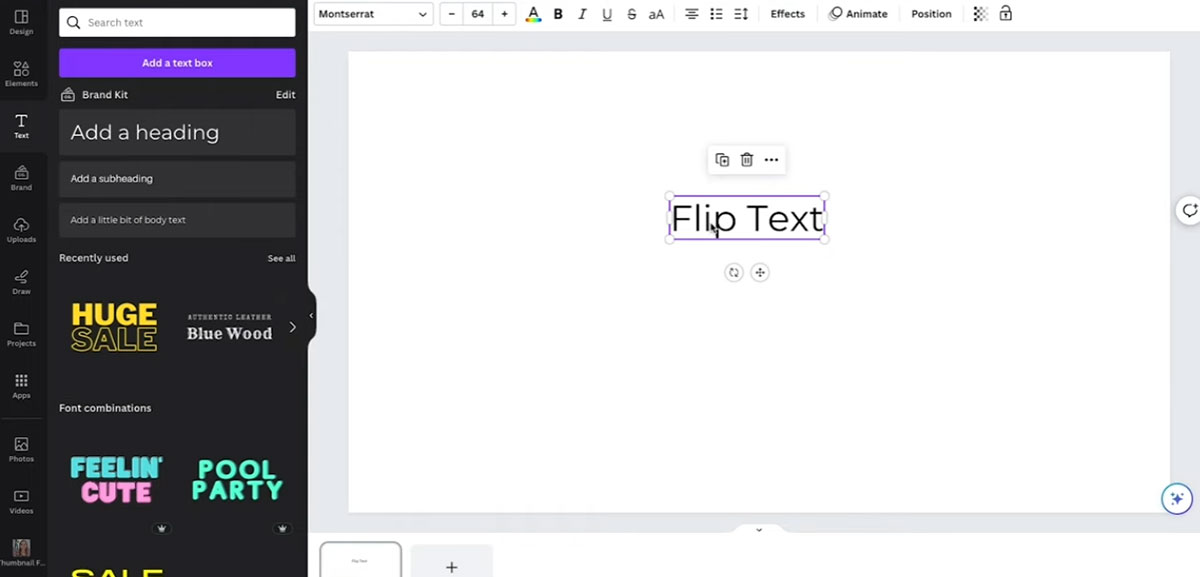
El texto reflejado en Canva puede ser un cambio de juego para tus proyectos de diseño gráfico.
Ya sea que estés creando volantes llamativos, presentaciones profesionales o publicaciones únicas en redes sociales, saber cómo reflejar texto en Canva agrega una habilidad vital a tu arsenal de diseño.
Esta técnica rápida y eficiente puede transformar tu tipografía, haciéndola destacar y capturar la atención instantáneamente.
Canva es un popular software en línea para diseño gráfico y efectos de texto, y dominar sus diversas herramientas puede desbloquear numerosas posibilidades creativas.
Al final de esta guía, estarás familiarizado con voltear texto horizontalmente, ajustar la tipografía y utilizar la personalización del texto para lograr el efecto espejo.
Esto es lo que viene:
- Instrucciones paso a paso para reflejar texto
- Consejos y trucos para utilizar las funciones de manipulación de texto de Canva
- Ideas creativas para integrar texto reflejado en tus diseños
Prepárate para mejorar tus habilidades de creación de contenido visual con esta herramienta práctica para edición gráfica y alineación de texto.
Vamos a sumergirnos y explorar cómo lograr ese efecto de texto reflejado perfecto en Canva.
Cómo Reflejar Texto en Canva: Flujo de Trabajo Rápido
Guía Paso a Paso
- Abre Canva y Comienza un Diseño: Inicia Canva y crea un nuevo diseño o abre uno existente.
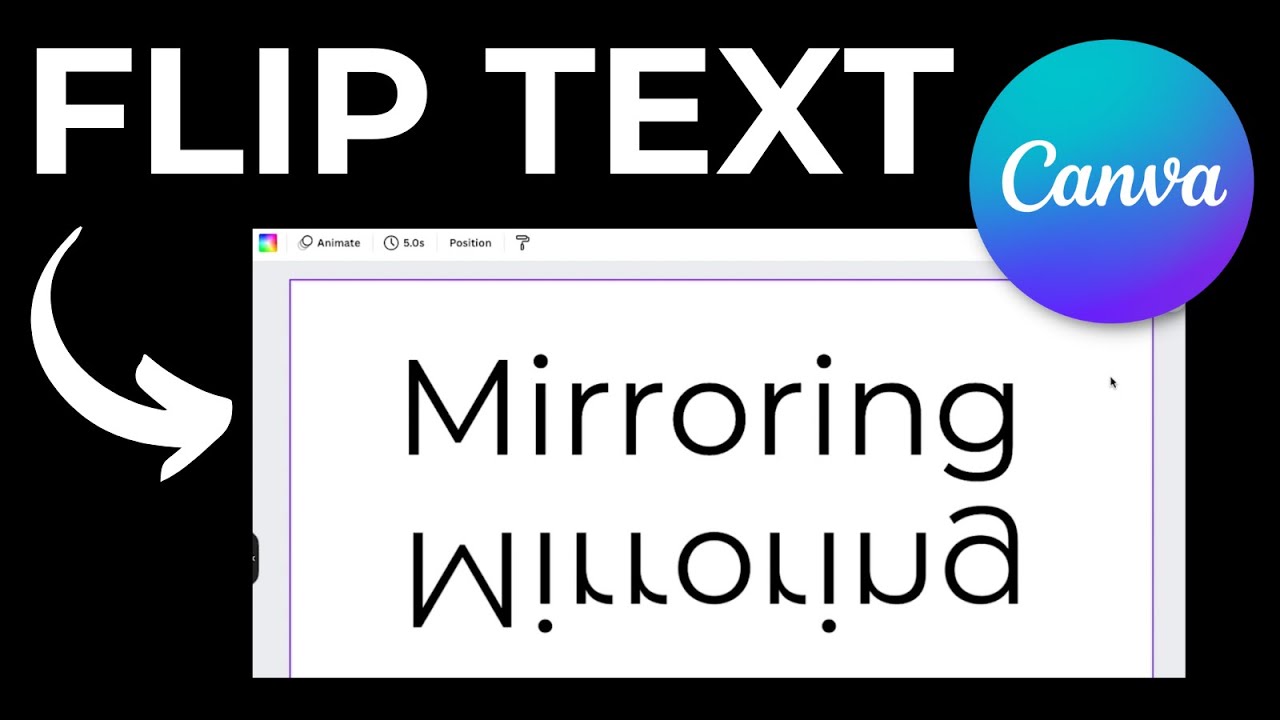
- Agrega Texto: Inserta un cuadro de texto seleccionando la opción «Texto» en la barra lateral. Escribe el texto deseado y personalízalo con tu fuente, tamaño y color preferidos.
- Duplica el Cuadro de Texto: Haz clic en el cuadro de texto para seleccionarlo, luego utiliza los comandos copiar (Ctrl+C) y pegar (Ctrl+V) para crear un duplicado de tu texto.
- Voltea el Texto Horizontalmente:
- Selecciona el cuadro de texto duplicado.
- Haz clic en el botón “Voltear” ubicado en la barra de herramientas superior.
- Elige “Voltear Horizontal” para reflejar tu texto.
- Alinea el Texto Reflejado: Posiciona el texto volcado según sea necesario para asegurarte de que se alinea correctamente con tu diseño.
- Ajusta los Efectos de Texto (Opcional): Si lo deseas, aplica efectos o ajustes adicionales para mejorar aún más tu diseño.
Método Alternativo: Usar Cargas de Imágenes
Si prefieres un método alternativo o deseas más control sobre el proceso de reflejo:
- Descarga el Texto como Imagen:
- Después de personalizar tu texto, haz clic en el botón «Compartir» en el menú superior.
- Selecciona «Descargar» y elige el formato PNG con fondo transparente.
- Sube la Imagen de Nuevo a Canva:
- Ve a la sección «Subidas» y sube el archivo PNG descargado.
- Agrega esta imagen de nuevo a tu diseño.
- Voltea la Imagen Cargada:
- Selecciona la imagen subida.
- Usa la opción “Voltear” en la barra de herramientas superior para voltear la imagen horizontal o verticalmente según sea necesario.
Comprendiendo la Manipulación de Texto en Canva
Agregar y Personalizar Texto en Canva
Agregar texto a Canva es sencillo. Tienes opciones como titulares, subtítulos y texto de cuerpo. Solo haz clic en la opción de texto y aparecerá un cuadro de texto en tu lienzo. Ajustar tu texto es donde comienza la diversión. Puedes modificar la fuente, tamaño, color y estilo para que coincidan con tus preferencias de diseño. Con una gran cantidad de opciones, tu texto puede ser tan simple o elaborado como desees. Las funciones de Canva permiten a usuarios tanto novatos como avanzados crear diseños atractivos con facilidad.
Rotar vs. Voltear Texto
Es fácil confundir rotar y voltear texto, pero sirven para diferentes propósitos. Rotar texto significa girarlo 180 grados o en cualquier ángulo deseado. Canva admite esto a través de su sencilla herramienta de rotación. Rotar es útil para toques artísticos pero no crea un efecto espejo. Voltear texto, por otro lado, es crucial para efectos de espejo. Se trata de invertir el texto horizontal o verticalmente en lugar de simplemente girarlo.
Espejo Horizontal vs. Vertical
Voltear el texto horizontalmente lo refleja de lado a lado, útil para crear diseños simétricos. El espejado vertical voltea el texto al revés, lo que puede agregar un toque único a tu diseño. Cada tipo de reflejo tiene su uso creativo. Los reflejos horizontales a menudo se ven en logotipos o anuncios para un inicio y fin espejo. Los reflejos verticales son excelentes para reflejos, agregando una capa de profundidad e interés a tu diseño.
Guía Paso a Paso: Cómo Voltear y Reflejar Texto en Canva
Preparar el Texto para Voltear o Reflejar
Comienza creando tu texto. Ya sean títulos, subtítulos o texto de cuerpo, Canva lo hace fácil.
- Primero, elige un estilo de fuente y tamaño que se ajuste a tu visión. Ajusta color y estilo para que coincidan con tus preferencias de diseño. Antes de pasar al proceso de volteo, asegúrate de que el texto se vea exactamente como lo deseas.
Duplicar Texto para Efecto de Espejo
A continuación, necesitas duplicar el cuadro de texto.
- Selecciona el cuadro de texto y usa Ctrl+C y Ctrl+V para una rápida copia y pega.
- Este texto duplicado servirá como tu imagen espejo, haciendo el proceso mucho más rápido.
Voltear Texto Horizontal y Verticalmente
Ahora, es tiempo de voltear el texto. Con el cuadro de texto duplicado seleccionado, usa la herramienta «Voltear» de Canva:
- Voltear horizontalmente para un efecto espejo de lado a lado.
- Usa la misma herramienta para voltear verticalmente para un efecto al revés.
Alinear y Posicionar el Texto Reflejado
La alineación es crucial para la simetría.
- Posiciona el texto reflejado debajo o al lado del texto original.
- Ajusta el espaciado, alineación y opacidad para un acabado pulido. Estos ajustes pueden marcar una gran diferencia en el diseño final, mejorando el atractivo visual.
Mejoras Opcionales para Texto Volteado
Considera agregar algunas mejoras opcionales:
- Agregar transparencia crea un efecto de reflejo sutil.
- Formas o líneas pueden enmarcar el texto reflejado, agregando estructura.
- Ajusta efectos de texto, como sombras y contornos, para dar a tu texto más profundidad y dimensión.
Técnicas Avanzadas para Crear Diseños de Texto Espejado
Descargar y Re-subir Texto como Imagen
A veces, necesitas ser creativo con la manipulación del texto. Una forma es descargando tu texto diseñado como un archivo PNG.
- Asegúrate de que el fondo sea transparente si estás usando Canva Pro, para una carga limpia.
- Una vez descargado, vuelve a subir el PNG a Canva. Esto te da más flexibilidad para manipulaciones adicionales.
Recortar y Ajustar la Imagen para el Espejo
Cuando tu archivo PNG esté de vuelta en Canva, el siguiente paso es recortar y ajustar.
- Recorta la imagen para que se ajuste perfectamente a tu diseño. La precisión importa aquí.
- Posiciona y redimensiona la imagen para lograr un reflejo preciso. Ajustar estos elementos asegura que el efecto espejo se alinee perfectamente con tu texto original.
Combinando Texto Volteado con Otros Elementos de Diseño
Ahora, vamos a elevar el diseño aún más integrando texto volteado con otros elementos visuales.
- Combina tu texto volcado con iconos, formas o elementos de fondo. Esto agrega capas y profundidad a tu diseño.
- Experimenta con superposiciones de color y efectos de fusión. Emergen visuales únicos al mezclar y combinar estos elementos.
Pros y Contras de Voltear y Reflejar Texto en Canva
Pros
Voltear y reflejar texto añade un toque creativo a cualquier diseño. El atractivo visual es innegable. Puede hacer que logos y anuncios destaquen y capten la atención.
Para aquellos que aman la simetría en el diseño, esta técnica ofrece una solución simple pero efectiva. El equilibrio y la armonía que aporta a un diseño pueden transformar un diseño corriente en algo excepcional.
Contras
Sin embargo, no todo es sol y arcoíris. Este proceso implica pasos adicionales. No es tan sencillo como rotar o redimensionar texto. Cada acción de volteo y espejo requiere precisión y algo de ajustes con las herramientas de Canva.
No apto para diseños con mucho texto. Si tu proyecto contiene mucho texto, voltear y reflejar puede no ser la mejor opción. Se vuelve engorroso y puede no encajar con el tono profesional de proyectos formales.
Preguntas Frecuentes sobre Cómo Reflejar Texto en Canva
¿Cómo puedo reflejar texto en Canva?
Puedes reflejar texto en Canva usando la herramienta de volteo de texto. Primero, selecciona el cuadro de texto.
Luego, ve a la barra de herramientas y haz clic en «Voltear», eligiendo la opción de volteo horizontal. Esto reflejará instantáneamente tu texto, creando un efecto visual impactante perfecto para diversas necesidades de diseño.
¿Es posible reflejar texto en la aplicación móvil de Canva?
Sí, reflejar texto en la aplicación móvil de Canva es sencillo. Selecciona el cuadro de texto, toca el botón «Editar» y luego usa la opción «Voltear» para voltear tu texto horizontalmente.
La edición móvil ofrece la misma funcionalidad que la versión de escritorio, asegurando flexibilidad y facilidad de uso.
¿Canva admite personalización de texto para todas las fuentes?
Absolutamente. Canva permite la personalización de texto para todas las fuentes en su biblioteca. Desde cambios de tipografía hasta rotación de texto, puedes personalizar cualquier fuente para crear diseños únicos.
Experimenta con diferentes efectos de texto para hacer tu contenido atractivo y visualmente atractivo, ya sea para redes sociales o impresión.
¿Puedo ajustar la alineación del texto después de voltearlo?
Ciertamente. Después de haber reflejado tu texto, puedes ajustar su alineación. Usa las herramientas de alineación de texto de Canva para asegurarte de que tu texto reflejado se ajuste perfectamente dentro de tu diseño.
Esto hace que la manipulación de texto sea versátil, permitiendo colocaciones creativas en varios proyectos de diseño gráfico.
¿Existen atajos de teclado para voltear texto en Canva?
Actualmente, Canva no ofrece atajos de teclado específicamente para voltear texto. Sin embargo, navegar por la barra de herramientas es fácil de usar.
Simplemente selecciona el cuadro de texto, encuentra la herramienta «Voltear» en la barra de herramientas y elige «Voltear Horizontal» para reflejar texto de manera eficiente dentro de la aplicación Canva.
¿Cómo hago que el texto reflejado sea legible?
Hacer que el texto reflejado sea legible requiere creatividad. Considera reflejar bloques de texto más pequeños o agregar bordes para enmarcar el texto.
Experimenta con diferentes efectos de texto y ajustes de tipografía para garantizar la claridad, manteniendo al mismo tiempo un diseño dinámico. Las herramientas de Canva permiten ajustes hasta equilibrar la legibilidad y la estética.
¿Se puede animar texto reflejado en Canva?
Definitivamente. El texto reflejado puede ser parte de diseños animados en Canva. Después de voltear tu texto, usa las herramientas de animación de Canva para agregar efectos como desvanecer, aparecer o deslizar.
Esto integra la manipulación dinámica del texto en tu contenido visual, haciéndolo atractivo para plataformas digitales.
¿Cuáles son algunos usos creativos del texto reflejado en Canva?
Algunos usos creativos del texto reflejado incluyen diseñar reflejos en gráficos temáticos de agua, crear ambigramas y diseñar logotipos tipográficos únicos.
Aprovechar las herramientas de personalización de texto de Canva permite usos ingeniosos que pueden hacer que tus proyectos de diseño destaquen, desde presentaciones hasta publicaciones en redes sociales.
¿Puedo usar texto reflejado en las plantillas de Canva?
Sí, puedes usar texto reflejado en cualquier plantilla de Canva. Elige una plantilla que se adapte a tu proyecto, luego personalízalo agregando texto reflejado.
Las plantillas editables de Canva proporcionan una plataforma flexible para aplicar técnicas de manipulación de texto, haciéndolas adecuadas para una variedad de proyectos creativos.
¿Existen limitaciones al reflejar texto en Canva?
La principal limitación es que el texto reflejado no puede ser editado directamente; necesitas re-voltearlo para hacer cambios.
A pesar de esto, las herramientas de Canva ofrecen opciones robustas de personalización de texto y posibilidades de diseño flexible, asegurando que la manipulación de texto siga siendo una característica valiosa para la edición gráfica.
Conclusión
Dominar cómo reflejar texto en Canva es una poderosa adición a tu kit de herramientas de diseño. Esta técnica permite un diseño gráfico dinámico, agregando un toque único a varios proyectos. Simplemente usando la herramienta «Voltear» y seleccionando «Volteo Horizontal», puedes invertir texto para crear efectos espejo atractivos.
En Canva, la personalización del texto es sencilla, lo que te permite superponer múltiples efectos de texto. Puedes ajustar la tipografía, jugar con la orientación del texto e incluso integrar texto reflejado en plantillas. La experimentación con esta función descubre numerosas posibilidades para mejorar el contenido visual.
Con la capacidad de editar texto en ambas versiones, de escritorio y móvil, de Canva, la flexibilidad es inigualable. Ya sea que estás creando un logo reflectante o gráficos intrigantes para redes sociales, el texto reflejado expande tu arsenal de manipulación de texto. Así que sumérgete, aplica estos pasos y eleva tus diseños hoy. No importa tu nivel de experiencia, dominar estas herramientas mejora tu capacidad para producir diseños convincentes y profesionales.

Reconocido por su experiencia en el diseño de logotipos y branding visual, Bogdan ha desarrollado una multitud de logotipos para diversos clientes.
Sus habilidades se extienden a la creación de carteles, ilustraciones vectoriales, tarjetas de presentación y folletos. Además, los kits de UI de Bogdan han sido presentados en mercados como Visual Hierarchy y UI8.
- La historia del logotipo de Holden, colores, fuente y significado - mayo 22, 2026
- La historia del logotipo de Lotus, colores, fuente y significado - mayo 20, 2026
- La historia del logotipo de Genesis, colores, fuente y significado - mayo 18, 2026


