
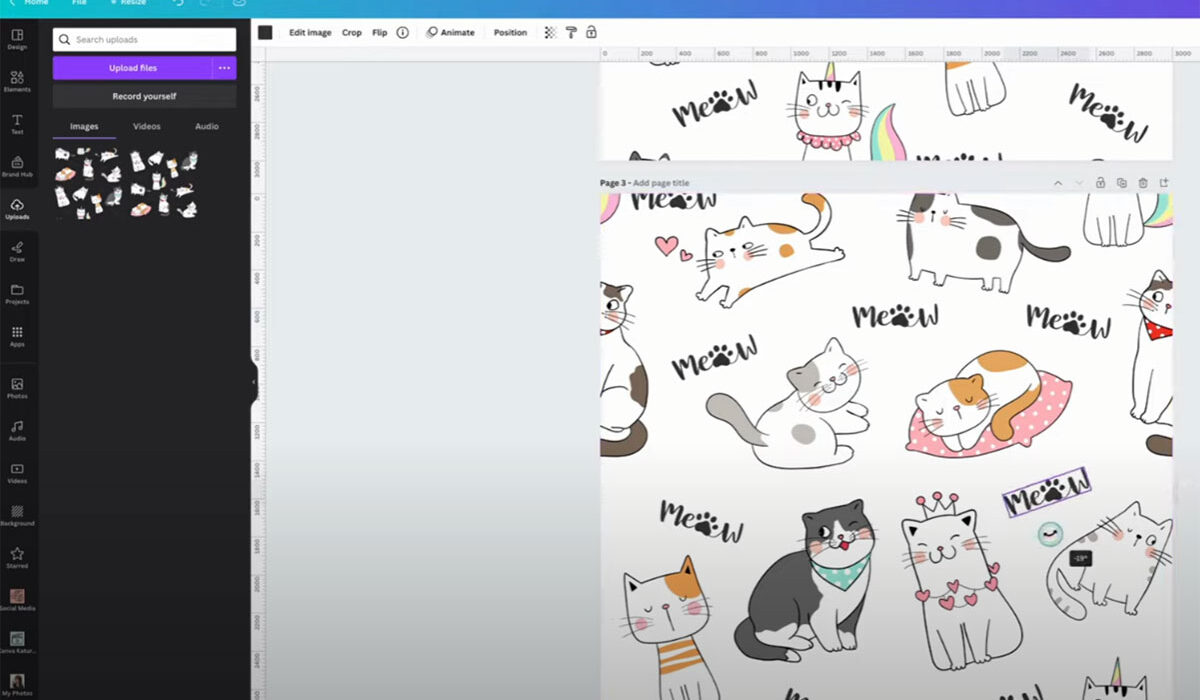
Crear un patrón personalizado en Canva es un cambio de juego para tus diseños. Aprender cómo crear un patrón en Canva abre posibilidades creativas infinitas.
Con herramientas fáciles de usar de Canva como la interfaz de arrastrar y soltar, la biblioteca de diseño y las rejillas y marcos, la creación de patrones se vuelve sencilla e intuitiva.
Este artículo te guiará por cada paso, desde configurar tu lienzo hasta exportar diseños de alta calidad.
Al final, serás experto en usar las funciones de Canva para crear patrones visualmente atractivos y continuos. Cubriremos:
- Comenzar tu diseño: Elegir el tamaño y la disposición adecuados del lienzo.
- Uso de elementos de diseño: Incorporar formas, íconos e imágenes personalizadas.
- Capas y alineación: Asegurar simetría y fluidez perfectas.
- Exportar tu patrón: Mejores prácticas para salidas de alta resolución.
Cómo hacer un patrón en Canva: Flujo de trabajo rápido
1. Comienza un nuevo proyecto
- Ve a la esquina superior derecha de la página de inicio de Canva y haz clic en “Crear un diseño.”
- Elige un formato cuadrado, idealmente de 5000 x 5000 píxeles, que es adecuado para varios productos de impresión bajo demanda.
2. Sube tu obra de arte
- Haz clic en la pestaña Subidas en la barra lateral izquierda y sube las imágenes o gráficos que deseas incluir en tu patrón. Esto podría ser cualquier cosa, desde ilustraciones hasta logotipos.
3. Organiza tus imágenes
- Arrastra tus imágenes subidas al lienzo. Usa la función Ajustar a guías para ayudar a alinear tus imágenes precisamente. Coloca tu primera imagen en el centro y ajusta su tamaño si es necesario.
- Para crear copias de tu imagen, mantén presionada la tecla Opción (Mac) o usa Clic derecho > Copiar y luego Clic derecho > Pegar (Windows) para duplicarlas. Alínea estas copias usando guías de ajuste para más precisión.
4. Agrega elementos adicionales
- Siéntete libre de incorporar más elementos a tu diseño arrastrándolos al lienzo. Asegúrate de que cualquier nuevo elemento se alinee perfectamente con los existentes usando las guías de ajuste.
5. Crea patrones continuos (Opcional)
- Para patrones continuos, considera usar rejillas:
- Agrega rejillas horizontales y verticales desde la pestaña Elementos.
- Establece el espaciado de estas rejillas en cero para eliminar los huecos entre imágenes.
- Arrastra tus imágenes a estas secciones de rejilla, ajustando sus posiciones hasta que se alineen perfectamente para un efecto continuo.
6. Ajustes finales
- Si notas cualquier hueco pequeño entre imágenes, usa las teclas de flecha para juntarlas y mejorar la alineación.
- También puedes agrupar elementos para una manipulación más fácil seleccionándolos todos y haciendo clic en Agrupar bajo las opciones de posición.
7. Exporta tu patrón
- Una vez que estés satisfecho con tu diseño, haz clic en el botón Compartir en la esquina superior derecha.
- Selecciona Descargar, elige el formato PNG, marca la casilla para el fondo transparente si es necesario, y descarga solo la página actual de tu diseño.
Configuración para la creación de patrones continuos en Canva

Elegir el tamaño adecuado de lienzo
Al comenzar con un patrón continuo en Canva, comienza con dimensiones estándar. Tanto 2000 x 2000 como 3000 x 3000 píxeles funcionan bien. Tu elección de tamaño de lienzo dicta la calidad final del patrón y su adecuación para varias aplicaciones, incluyendo impresión.
Cuanto mayor sea la dimensión, mejor será el detalle y la resolución. El tamaño óptimo asegura que el patrón no se distorsione o pixelice cuando se escala.
Comprender la rejilla y las guías de Canva
Cómo agregar y configurar guías (columnas y filas)
Acceder a las rejillas y guías de Canva es esencial para la precisión. Navega al menú «Archivo» y selecciona «Mostrar reglas». Haz clic en la regla para arrastrar líneas y agregar guías. Configura estas guías en columnas y filas. Esta configuración forma un andamio para la colocación de elementos.
Utilización de rejillas para alineación precisa e integración continua
Usa el sistema de rejillas para una alineación perfecta. La rejilla asegura que los elementos encajen perfectamente. Activa la función ajustar a rejilla para una integración continua. A medida que arrastras elementos, se alinearán con precisión con las líneas de la rejilla, esencial para una transición continua entre repeticiones de patrones.
Agregar y personalizar elementos de diseño
Selección de elementos de diseño para tu patrón
Los tipos de elementos que puedes usar son diversos. Tienes formas, logotipos, textos e imágenes; cada uno aporta algo único a tu diseño.
Utilizar elementos de la biblioteca de Canva proporciona opciones de patrones continuos. Esto ahorra tiempo y asegura calidad. Sin embargo, incorpora también elementos personalizados. Tus elementos de marca como logotipos e íconos añaden un toque personalizado.
Consejos de diseño para un patrón visualmente atractivo
Elegir colores es crítico. Los colores de alto contraste hacen que tu patrón resalte, mientras que las mezclas sutiles ofrecen un aspecto más sobrio. Es un equilibrio. No quieres que el patrón sea demasiado cargado ni demasiado simple.
Equilibrar la complejidad y la simplicidad mantiene el diseño atractivo. Sobre cargar tu patrón con demasiados elementos puede hacerlo caótico, pero muy pocos pueden hacerlo aburrido.
Ajustar elementos a lo largo de los bordes exteriores garantiza que cuando se dupliquen, los bordes de tu diseño se alineen perfectamente. Esto es crucial para asegurar una repetición continua.
Creación del patrón continuo
Duplicar y organizar elementos de diseño
Es hora de hacer tu patrón continuo.
El uso de las funciones de copiar-pegar de Canva simplifica el proceso. Selecciona tu elemento y cópialo. Pégalo varias veces para mantener la consistencia. Esto asegura duplicación idéntica.
Luego, organiza elementos a lo largo de las líneas de la rejilla. La precisión aquí es clave. Alínea cada elemento meticulosamente para que las transiciones sean continuas. La rejilla asegura que cada pieza encaje como un rompecabezas.
Cuando aseguras que los bordes superpuestos se alineen perfectamente en todos los cuadrantes, logras el efecto continuo. Los bordes superpuestos deben encontrarse en los puntos exactos donde se conectarán con otras copias del patrón.
Construcción del patrón para la continuidad
Rellenar los espacios en el diseño es esencial para la uniformidad. Los espacios rompen el flujo y hacen que el patrón se vea incompleto. Asegúrate de que cada sección esté cubierta.
Utilizar diferentes rotaciones y ubicaciones puede añadir interés. Rota elementos, mueve su ubicación. Esto rompe la monotonía y mejora el flujo del patrón.
Mejorando y finalizando el patrón
Configuración de fondos transparentes
¿Alguna vez necesitaste tu patrón en varios fondos? Los fondos transparentes son un salvavidas. Hacen tu patrón versátil.
Aquí está el por qué usarlos:
- Adaptabilidad: Tu patrón puede encajar sin problemas en cualquier diseño. Piensa en sitios web, impresiones, gráficos digitales, todo sin chocar con fondos existentes.
- Personalización: Experimenta con diferentes fondos en Canva. Añade colores sólidos o degradados para probar cómo destaca tu diseño. Esta flexibilidad es invaluable para usos digitales e impresos.
Pruebas de integración continua
Para asegurar que tu patrón funciona, prueba rigurosamente.
Verifica la repetición duplicando el patrón y colocándolo junto a sus clones. Esta comprobación visual expone cualquier desalineación. Ajusta según sea necesario.
¿Encontraste una desalineación? Solucionar problemas de desalineación es crucial. Regresa a las líneas de la rejilla, asegura que todo se alinee perfectamente. Las desalineaciones rompen el flujo continuo y parecen poco profesionales.
Rotación e inversión para variación
La variedad mantiene los diseños frescos. Al invertir y rotar elementos de diseño vertical y horizontalmente, puedes lograr un aspecto más natural.
Aquí está cómo:
- Invertir verticalmente: Selecciona un elemento, pulsa la opción de inversión. Las inversiones verticales rompen la monotonía.
- Invertir horizontalmente: Elementos espejados crean patrones intrigantes.
- Creando aleatoriedad: Evita la previsibilidad. Rota elementos en diferentes ángulos. Esta aleatoriedad hace que los patrones sean atractivos.
Inserta elementos aleatoriamente, rota, invierte, aportando complejidad sin caos. Esta técnica es esencial para crear patrones dinámicos y cautivadores.
Exportación y uso del patrón continuo
Exportar el patrón para diferentes aplicaciones
Los toques finales importan. Exportar correctamente tu patrón es crucial.
Elegir el formato de archivo correcto es el primer paso. Opta por PNG para propósitos digitales o cuando necesites ese fondo transparente. JPEG se adapta a la impresión o situaciones donde un borde blanco no es un problema. Ambos formatos tienen su lugar.
Exportar con un fondo transparente o color sólido cambia su utilidad. ¿Necesitas versatilidad? Opta por transparencia. Permite que el patrón se asiente en cualquier fondo sin chocar. Por otro lado, selecciona un color sólido cuando se necesite consistencia a través de varias plataformas.
Finalmente, ajustar la calidad de archivo y resolución es encontrar un equilibrio. Alta resolución para impresión asegura que no haya pixelación: 300 DPI es tu amigo aquí. Para uso digital, una resolución moderada mantiene tamaños de archivo manejables sin sacrificar calidad.
Aplicación del patrón continuo en diferentes plataformas
El uso del patrón para productos de impresión bajo pedido es sencillo. Desde camisetas hasta tazas, sube tu patrón de alta resolución a sitios como Printful o Society6. El diseño continuo asegura que tu producto se vea profesional.
Aplicación al diseño web, redes sociales y material de marketing lleva tu marca más allá. Úsalo como fondo de sitio web, publicación de Instagram o imagen de encabezado para crear una apariencia coherente. La consistencia en estas plataformas aumenta el reconocimiento de marca.
Con los conceptos básicos de cómo hacer un patrón en Canva, estás equipado para elevar tus proyectos.
Solución de problemas comunes
Identificación de problemas de alineación
La alineación puede hacer o romper tu patrón continuo. Las desalineaciones de la rejilla y superposiciones de bordes son los sospechosos habituales.
Primero, verifica las desalineaciones de la rejilla. Acércate. ¿Las esquinas se alinean perfectamente? La desalineación pasa desapercibida si no prestas atención.
Luego, asegúrate de que los elementos encajen dentro de los límites del cuadrante. Estos límites actúan como muros invisibles. Si los elementos se desbordan, interrumpe la continuidad. Ajusta cada pieza de manera ordenada dentro de su cuadrante.
Resolución de preocupaciones de resolución y calidad
La pixelación arruina la elegancia de un diseño. Los problemas de escalado son el culpable.
Problemas de escalado surgen al aumentar demasiado los elementos. Mantén un ojo en tu resolución. Si baja, comienza de nuevo en un tamaño de lienzo más grande.
¿Ajustar el tamaño de elementos sin sacrificar calidad? Usa la herramienta de zoom para verificar. Demasiado pequeño, perderás detalle. Demasiado grande, los píxeles gritarán. Encuentra el balance.
Errores de exportación y problemas de formato de archivo
La exportación es complicada. Especialmente con la transparencia en archivos exportados. Si tus PNGs pierden transparencia, revisa tu configuración de exportación. Marca la casilla de transparencia cada vez.
¿Problemas de exportación? ¿PNG o alta resolución causando problema? Regresa, guarda de nuevo. Además, limpia la caché. A veces, los problemas no están en el archivo sino en cómo el navegador lo maneja.
Preguntas frecuentes sobre cómo hacer un patrón en Canva
¿Cómo empiezo a diseñar un patrón en Canva?
Comienza abriendo Canva y seleccionando un tamaño personalizado para tu proyecto. Busca «Elementos» para formas e íconos. Organízalos en un lienzo en blanco.
Utiliza rejillas y marcos para alinear tus elementos de diseño. Juega con paletas de colores para dar vida a tu patrón.
¿Qué herramientas de Canva debo usar para el diseño de patrones?
En Canva, la interfaz de arrastrar y soltar es tu mejor amiga. Usa rejillas de diseño, capas y removedores de fondo. La biblioteca de diseño ofrece numerosos elementos.
Aprovecha la herramienta de paleta de colores para mantener la consistencia en tus patrones.
¿Cómo puedo hacer un patrón continuo en Canva?
Para crear un diseño continuo, duplica tus elementos y alínalos cuidadosamente usando rejillas y marcos.
Asegúrate de que los bordes coincidan perfectamente cuando repitas el patrón. Usa la herramienta de zoom para inspeccionar la precisión, asegurando que no haya huecos o superposiciones.
¿Puedo usar imágenes personalizadas en mi patrón de Canva?
Sí, puedes. Sube tus propias imágenes usando la opción de subir imágenes. Asegúrate de que tengan alta resolución para obtener los mejores resultados.
Combina estas con elementos de diseño de Canva para crear patrones únicos. Usa el removedor de fondo si necesitas aislar partes de tu imagen.
¿Cuáles son algunos consejos para que los patrones se vean profesionales?
Usa paletas de colores consistentes y asegúrate de que los elementos estén espaciados uniformemente. Estratificar añade profundidad a tu patrón.
Utiliza elementos de alta resolución y exporta tu diseño final en formatos de alta calidad. Regularmente haz zoom hacia afuera para ver el efecto general en lugar de enfocarte solo en los detalles.
¿Cómo uso las plantillas de Canva para el diseño de patrones?
Canva ofrece plantillas personalizadas que puedes editar para ahorrar tiempo. Busca plantillas de patrones en la biblioteca de diseño.
Personalízalas alterando colores, elementos y diseño. Este es un gran punto de partida, especialmente si eres nuevo en el diseño de patrones.
¿Puedo colaborar con otros en Canva para diseñar patrones?
Absolutamente, las funciones de colaboración de Canva permiten que múltiples usuarios trabajen en el mismo proyecto.
Comparte tu enlace de diseño con colegas. Ellos pueden editar y dar feedback en tiempo real. Utiliza almacenamiento en la nube para guardar y compartir tus proyectos en desarrollo.
¿Cómo exporto mi patrón desde Canva?
Haz clic en el botón de descarga en la parte superior derecha. Elige un formato de alta resolución como PNG o PDF para calidad de impresión.
Asegúrate de configuraciones de exportación de alta resolución para mantener la calidad de tu patrón. También puedes compartir directamente a plataformas de redes sociales desde Canva.
¿Cuáles son algunos errores comunes al crear patrones en Canva?
Sobrecargar tu diseño con demasiados elementos puede complicar y sobrecargar tu patrón. Mantente fiel a una paleta de colores consistente.
Asegura un espacio uniforme. Guarda tu trabajo regularmente para evitar pérdida de datos. Utiliza capas y rejillas eficazmente para mantener el orden.
¿Cómo puedo aprender más sobre cómo hacer patrones en Canva?
Explora los recursos completos en la Escuela de Diseño de Canva. Ofrecen tutoriales y talleres en vivo. Únete a la comunidad de Canva para tips y feedback.
Aprovecha la oportunidad para practicar frecuentemente, iterar en patrones y explorar nuevas herramientas y características dentro de la plataforma.
Conclusión
Dominar cómo hacer un patrón en Canva es más simple de lo que puedes pensar. Con las herramientas de Canva como la interfaz de arrastrar y soltar, rejillas de diseño y una amplia variedad de elementos, puedes crear patrones llamativos de manera eficiente. Desde configurar tu tamaño de lienzo hasta exportar diseños de alta resolución, estos pasos son cruciales.
Utiliza funciones como capas, paletas de colores y la biblioteca de diseño de Canva para mejorar tus patrones. Ya sea que estés diseñando para digital o impresión, asegurar consistencia y calidad en tus patrones es clave. No olvides explorar plantillas personalizadas y la Escuela de Diseño de Canva para inspiración y habilidades adicionales.
Siguiendo estos pasos, podrás crear patrones profesionales que se destaquen en cualquier proyecto. Experimenta con diferentes elementos y esquemas de color para encontrar qué funciona mejor para tus necesidades de diseño. Sumérgete en los recursos extensos de Canva y comienza a crear tus patrones únicos hoy.

Reconocido por su experiencia en el diseño de logotipos y branding visual, Bogdan ha desarrollado una multitud de logotipos para diversos clientes.
Sus habilidades se extienden a la creación de carteles, ilustraciones vectoriales, tarjetas de presentación y folletos. Además, los kits de UI de Bogdan han sido presentados en mercados como Visual Hierarchy y UI8.
- La historia del logotipo de Holden, colores, fuente y significado - mayo 22, 2026
- La historia del logotipo de Lotus, colores, fuente y significado - mayo 20, 2026
- La historia del logotipo de Genesis, colores, fuente y significado - mayo 18, 2026


