
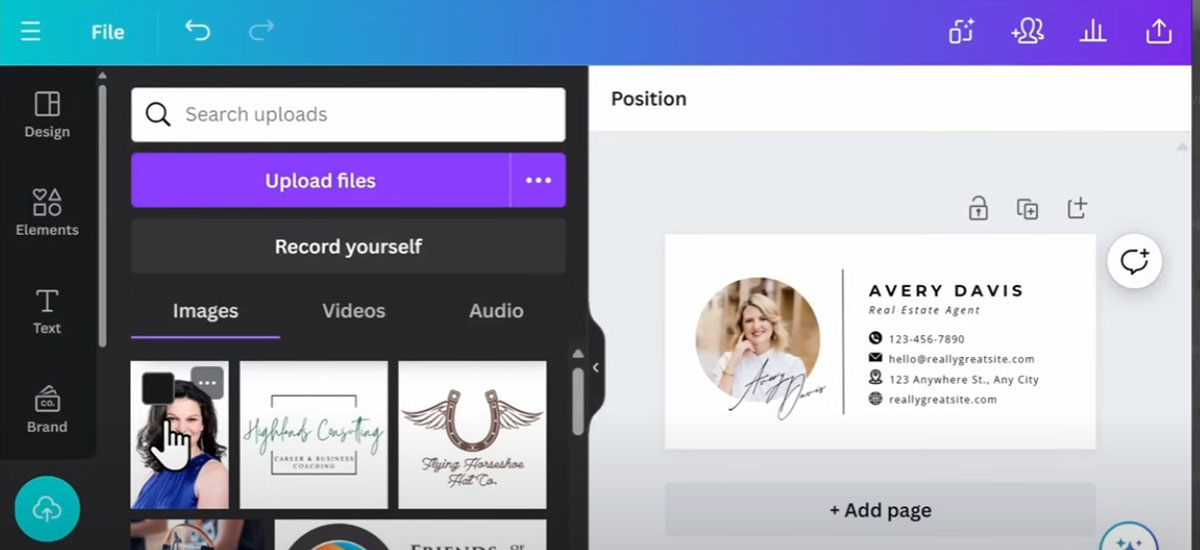
Crear una firma de correo electrónico destacada es más fácil de lo que piensas.
Usando Canva, incluso un principiante puede producir un pie de correo electrónico profesional que mejora la identidad de la marca y el atractivo visual.
En este artículo, te guiaré sobre cómo crear una firma de correo electrónico en Canva de manera eficiente y efectiva.
Descubrirás cómo navegar por la vasta biblioteca de plantillas de Canva, personalizar tu diseño con detalles personales y elementos de la marca, y hacer que tu firma de correo electrónico sea interactiva con enlaces clicables e íconos de redes sociales.
Además, profundizaremos en consejos de diseño para asegurarte de que tu firma se vea pulida en todos los dispositivos.
Al final de esta guía, no solo tendrás una firma de correo electrónico personalizada, sino también una comprensión más clara de cómo aprovechar las herramientas de Canva para otras necesidades de diseño digital.
Cómo crear una firma de correo electrónico en Canva: Flujo de trabajo rápido
Paso 1: Accede a Canva y elige una plantilla
- Inicia sesión en Canva: Si no tienes una cuenta, puedes comenzar una prueba gratuita.
- Busca plantillas de firma de correo electrónico: En la barra de búsqueda, escribe «firma de correo electrónico» para encontrar una variedad de plantillas. Puedes refinar tu búsqueda agregando palabras clave como «corporativo» o «artístico» para encontrar un estilo que se adapte a tus necesidades.
Paso 2: Personaliza tu firma de correo electrónico
- Selecciona una plantilla: Haz clic en una plantilla para abrirla en el editor de Canva.
- Edita gráficos e imágenes: Usa la pestaña Elementos para agregar imágenes de archivo o la pestaña Subidas para incluir tus propios gráficos. Ajusta estos elementos para ajustarse a la estética de tu marca.
- Añade y da formato al texto:
- Reemplaza el texto de muestra con tus detalles personales (nombre, cargo, información de contacto).
- Resalta el texto para cambiar fuentes o tamaños usando el menú desplegable de fuentes en la parte superior de la interfaz.
Paso 3: Exporta tu firma
- Descarga tu diseño: Una vez satisfecho con tu firma, haz clic en el botón ‘Compartir’ en la esquina superior derecha y selecciona ‘Descargar’. Elige PNG como el formato de archivo para mejor calidad.
- Revisa tu firma exportada: Abre el archivo descargado en un visor de imágenes para asegurarte de que todo se vea correcto, especialmente los tamaños de letra.
Paso 4: Sube tu firma a tu cliente de correo electrónico
- Gmail:
- Ve a los ajustes de Gmail (icono de engranaje) y selecciona “Ver todos los ajustes”.
- Desplázate hacia abajo hasta la sección «Firma» y haz clic en “Crear nueva”.
- Nombra tu firma y sube la imagen que descargaste de Canva.
- Ajusta el tamaño si es necesario y guarda los cambios.
- Outlook:
- En Outlook, navega a Configuración y selecciona “Firmas”.
- Crea una nueva firma, sube tu imagen de Canva y ajusta su tamaño según sea necesario.
- Guárdala como tu firma predeterminada para correos nuevos.
Consejos para mejorar tu firma
- Considera agregar íconos de redes sociales o enlaces dentro de tu firma para facilitar el acceso.
- Utiliza elementos de marca consistentes, como colores y logotipos que reflejen tu identidad profesional.
Comprendiendo los componentes de una firma de correo electrónico
Definición y función de una firma de correo electrónico
Una firma de correo electrónico es una tarjeta de presentación digital al final de un correo. No es solo decoración; es esencial. Tu nombre, contacto y detalles de negocio están ahí. Cada pieza de información representa un pilar de tu identidad profesional.
Elementos clave de una firma de correo electrónico profesional
Nombre y cargo
Siempre coloca tu nombre y cargo. Se trata de claridad y confianza. La gente necesita saber con quién están tratando.
Información de contacto
Incluye tu número de teléfono, dirección de correo electrónico y sitio web. Son imprescindibles. La información de contacto permite que las personas te lleguen de manera rápida y directa.
Nombre y logotipo de la empresa
Tu nombre y logotipo de empresa deben estar presentes. Es la base del branding. Deja una marca profesional que te asocia con tu marca.
Enlaces de redes sociales
Añade enlaces a tus redes sociales. Mejoran la conectividad y fomentan el compromiso. La gente sabe dónde encontrar más sobre ti y tu trabajo.
Fotografía profesional (opcional)
Una fotografía profesional añade un toque personal. Es opcional, pero hace que la firma se sienta más humana. Puede ser un buen toque si está bien hecho.
Consideraciones de diseño para una firma de correo electrónico efectiva
Consistencia con los colores, fuentes y estilo de la marca
La consistencia con los colores, fuentes y estilo de tu marca es crucial. No se trata solo de lucir bien; es sobre la alineación de marca. Tu firma de correo debe ser reconocible al instante.
Equilibrio entre simplicidad y atractivo visual
Equilibra la simplicidad con el atractivo visual. Demasiado puede abrumar; muy poco puede dejar insatisfecho. El diseño debe ser limpio, claro y atractivo.
Guía paso a paso para crear una firma de correo electrónico personalizada en Canva
Comenzando con Canva
Primer paso, entrar en Canva:
- Registrarse o iniciar sesión en CanvaComienza registrándote si eres nuevo o simplemente inicia sesión si ya eres usuario. Es sencillo.
- Visión general de la interfaz y características de usuario de CanvaFamiliarízate con la interfaz. La barra lateral izquierda alberga la mayoría de las herramientas: Plantillas, Elementos, Texto, Subidas. La pieza central es tu área de diseño.
Elegir la plantilla correcta
- Búsqueda de plantillas de firma de correo electrónicoDirígete a la sección Plantillas y busca «firma de correo electrónico». Aparecerán una multitud de diseños.
- Filtración y selección de plantillas que se alineen con tu marcaFiltra para encontrar algo que se adapte a tu estilo. Piensa en la consistencia de marca.
- Plantillas pagas vs. gratuitas en CanvaNota: Algunas plantillas son gratuitas, otras no. Decide basado en tu presupuesto y necesidades.
Personalizando el diseño
- Editando los elementos visuales principales
- Agregando tu nombre, título e información de contacto: Haz doble clic en las áreas de texto para editar. Ingresa tus detalles.
- Subiendo tu logotipo de negocio y/o fotografía: Usa la pestaña Subidas para importar tus imágenes. Arrástralas a su lugar.
- Ajustando el diseño para asegurar claridad y profesionalismo: Mueve los elementos alrededor. Alinea todo ordenadamente.
- Seleccionando elementos visuales secundarios
- Agregando líneas, íconos y otros elementos de diseño: La pestaña Elementos es tu amiga. Añade líneas, formas, íconos para mejorar tu diseño.
- Manteniendo un diseño limpio y estructurado: Menos es más. Manténlo ordenado para evitar el desorden.
- Personalizando fuentes y colores
- Alineando estilos y tamaños de fuentes con la identidad de tu marca: Haz clic en el texto, luego cambia el estilo y tamaño de la fuente. Adáptate a las pautas de tu marca.
- Ajustando los colores para reflejar la paleta de colores de tu marca: Toca la herramienta de color. Usa los códigos hexadecimales de tu marca para la precisión.
- Añadiendo íconos de redes sociales
- Buscando íconos en los elementos de Canva: Escribe «íconos de redes sociales». Elige los que se adapten a tu diseño.
- Asegurando consistencia en tamaño y estilo: Redimensiona los íconos para que coincidan entre sí. La uniformidad es clave.
- Colocación para un mejor flujo visual: Coloca estos íconos donde encajen naturalmente en tu layout.
Finalizando y exportando la firma
- Revisando el diseño y la disposiciónTómate un respiro. Revisa el equilibrio. Asegúrate de que todo esté claro y profesional.
- Exportando la firma en formato PNG o JPEGDirígete al botón Descargar. Elige PNG o JPEG. Exporta.
- Comprobando dimensiones y claridad de la firma
Subiendo e implementando tu firma de correo electrónico
Subiendo la firma a Gmail
Accediendo a los ajustes de Gmail
Primero, abre Gmail. Busca el icono de engranaje; esquina superior derecha. Haz clic en él. Luego, ve a Ver todos los ajustes.
Creando una nueva firma en Gmail
Una vez en los ajustes, dirígete a la pestaña General. Desplázate hacia abajo hasta encontrar la sección Firma. Haz clic en Crear nueva. Nómbrala.
Insertando la imagen de la firma
Haz clic en el icono de imagen. Sube la imagen de la firma que diseñaste en Canva. Ajusta el tamaño si es necesario. Listo.
Subiendo la firma a otras plataformas (Outlook, Apple Mail, etc.)
Instrucciones para subir en Outlook
Abre Outlook. Ve a Archivo, luego Opciones. Navega a Correo. Busca Firmas. Añade una nueva. Inserta tu imagen de firma de Canva. Guárdala.
Instrucciones para Apple Mail y otras plataformas
Apple Mail a continuación. Ve a Preferencias bajo el menú Correo. Haz clic en Firmas. Crea una nueva firma. Arrastra y suelta tu imagen de firma de Canva en el campo de texto. Fácil.
Añadiendo hipervínculos a los íconos de redes sociales
Resaltando íconos e insertando enlaces clicables
De vuelta a Canva. Resalta tus íconos de redes sociales. Haz clic en el icono de cadena en la barra de herramientas superior. Pega las URLs de tus redes sociales. Enlázalas.
Probando los hipervínculos para verificar funcionalidad
Guarda y exporta. Revisa el archivo exportado. Haz clic en cada enlace. Asegúrate de que dirijan donde deberían. ¿Todo funcionando? Perfecto.
Mejorando la firma de correo electrónico para branding y conversión
El rol de los elementos visuales en el branding
Usando colores y fuentes de marca para fortalecer el reconocimiento
El reconocimiento de marca importa. Tu firma de correo electrónico no es solo un bloque de texto: es una extensión de tu identidad visual. Utiliza colores de marca y fuentes. Aliéname con el resto de tus activos digitales. La gente debería reconocer tu marca al instante.
Agregando el logotipo de tu empresa para mejorar la identidad profesional
Un logotipo hace maravillas. Es tu emblema. Coloca el logotipo de tu empresa donde sea visible pero no abrumador. Refuerza tu identidad profesional sin decir palabra. Los logotipos hablan.
Oportunidades de conversión a través de firmas de correo electrónico
Añadiendo enlaces clicables a redes sociales para aumentar el compromiso
Los enlaces clicables de redes sociales son oro. Añade íconos de las plataformas en las que estés activo: Facebook, LinkedIn, Twitter. Enlázalos. Esto incrementa el compromiso. Haz conexiones fuera del correo: impulsa interacciones.
Incluyendo enlaces a sitios web para dirigir tráfico
¿Enlaces de sitios web en tu firma? Dirigen tráfico. Llevan receptores a tu sitio. Es un puente sin interrupciones del correo al web. Solo asegúrate de que el enlace vaya a una página relevante, no solo la página de inicio. La especificidad importa.
Usando botones de llamada a la acción para objetivos de marketing específicos (por ejemplo, inscripciones a boletines)
Las CTAs son poderosas. Agrega botones de llamada a la acción. Piensa creativamente: “Suscríbete a nuestro boletín,” “Descarga nuestro ebook,” “Agenda una consulta.” Convierten lectores pasivos en participantes activos. Ajusta botones a tus objetivos de marketing.
Mejores prácticas para firmas de correo electrónico
Manteniendo el diseño limpio y simple
Limitando la cantidad de texto
¿Demasiado texto? Es abrumador. Mantenlo conciso: enfócate en información esencial. Nombre, cargo, información de contacto, y algunos enlaces. Eso es todo. Menos es más.
Evitando diseños recargados que distraen de la información clave
El desorden mata la claridad. El ruido visual resta a tu mensaje. Usa espacio en blanco. Separa secciones ordenadamente. Un diseño limpio enfoca la atención donde se necesita.
Asegurando la capacidad de respuesta y accesibilidad
Optimizando la firma para vistas tanto en móviles como escritorio
Tu firma de correo electrónico debería brillar en todas partes. Optimiza para móviles y escritorio. Diferentes tamaños de pantalla, mismo impacto. Prueba la capacidad de respuesta meticulosamente.
Probando la legibilidad en modos claro y oscuro
La gente usa diferentes modos de visualización. Asegúrate de que la legibilidad de tu firma sea clara en modos claro y oscuro. Ajusta colores en consecuencia. Quieres que sea legible, siempre.
Actualizaciones regulares y consistencia en plataformas
Actualizando firmas con nueva información de contacto o rebranding
Mantén todo actualizado. Actualiza tu firma de correo electrónico siempre que haya nueva información: detalles de contacto, elementos de rebranding, etc. Una firma desactualizada refleja mal.
Asegurando consistencia en las firmas de correo electrónico entre diferentes miembros del equipo
La uniformidad habla profesionalismo. Asegúrate de que todos los miembros del equipo usen la misma plantilla de firma. La consistencia entre firmas mantiene una imagen de marca unificada.
Errores comunes a evitar al crear firmas de correo electrónico
Sobrecargando la firma con información
Evitando detalles excesivos e información de contacto
Bombardear a tu audiencia con demasiada información puede ser contraproducente. Mantenlo esbelto. Nombre, cargo, número de contacto. Tal vez tu sitio web. Eso es todo. No sobrecargues.
Enfocándose en los elementos clave que importan
Identifica lo que es vital. Resalta lo esencial: nombre, cargo, y quizás, un enlace al sitio web. Estos impulsan la claridad y el propósito. No llenes con cosas innecesarias.
Ignorando la alineación de marca
Usando fuentes, colores y estilos inconsistentes
Imagina un colcha de retales de fuentes y colores al azar. Es caótico. Mantente en tu kit de branding: estilos de fuentes consistentes, paleta de colores cohesiva, elementos de diseño unificados. Es sobre el reconocimiento de marca.
Fallar al integrar el logotipo o branding de la empresa
El logotipo de tu empresa es tu ID visual. Omitirlo desconecta tu mensaje de la marca. Siempre integra tu logotipo. Integra el branding sin problemas en la firma.
No hacer los íconos sociales clicables
Perder oportunidades de conversión
¿Iconos sociales sin enlazar? Eso es potencial desperdiciado. Enlaces clicables transforman íconos estáticos en portales de interacción. Dirigen tráfico, generan seguidores. Cada clic es una oportunidad.
Asegurando que todos los íconos estén debidamente enlazados
Verifica cada enlace. Enlaces rotos no llevan a ninguna parte y frustran a los usuarios. Prueba cada icono de red social. Asegúrate de que apunten donde deberían. La eficiencia cuenta.
Preguntas frecuentes sobre cómo hacer una firma de correo electrónico en Canva
¿Cómo empiezo a crear una firma de correo electrónico en Canva?
Primero, inicia sesión en tu cuenta de Canva. Si no tienes una, el registro es rápido y gratuito. Una vez dentro, escribe «firma de correo electrónico» en la barra de búsqueda.
Verás una variedad de plantillas. Elige la que se adapte al estilo de tu marca.
¿Qué elementos debo incluir en mi firma de correo electrónico?
Empieza con tu nombre y cargo. Incluye tus datos de contacto, como correo electrónico y número de teléfono.
No olvides los íconos de redes sociales. Añade un logotipo o una foto profesional para el branding. Manténlo limpio y ordenado.
¿Puedo personalizar las plantillas en Canva?
¡Por supuesto! Las plantillas de Canva son versátiles. Puedes cambiar el esquema de colores para reflejar tu marca, cambiar las fuentes, añadir o eliminar elementos, e insertar imágenes o íconos.
Todo está diseñado para ser fácilmente ajustable, haciendo el proceso de personalización sencillo.
¿Cómo añado enlaces clicables a mi firma de correo electrónico?
Resalta el texto o el icono que quieres que sea clicable, luego haz clic en el icono de enlace en la barra de herramientas.
Pega la URL del enlace y presiona aplicar. Esto funciona para sitios web, perfiles de redes sociales y direcciones de correo electrónico.
¿Es posible incluir imágenes o logotipos en las firmas de correo electrónico de Canva?
Sí, puedes. Sube tus imágenes o logotipos al editor de Canva. Elige la opción «Subidas» en la barra lateral y arrastra tu imagen al lienzo.
Ajusta el tamaño y la colocación para que se adapte al diseño sin problemas.
¿Cuáles son algunos consejos de diseño para hacer una firma de correo electrónico efectiva?
Manténlo simple y profesional. Usa una paleta de colores y tipografía consistente. Asegúrate de que tu información de contacto sea legible.
Alinea todo ordenadamente. Usa espacio en blanco. Evita sobrecargar con demasiados elementos.
¿Cómo puedo hacer que mi firma de correo electrónico sea amigable para móviles?
Prueba tu diseño en dispositivos móviles. Asegúrate de que el texto sea legible y los enlaces fácilmente clicables.
Las herramientas de diseño responsive de Canva pueden ayudarte a ver cómo se verá tu firma de correo electrónico en varias pantallas. Ajusta según sea necesario para una visualización óptima en móviles.
¿Cómo guardo y exporto mi firma de correo electrónico de Canva?
Una vez que tu diseño esté completo, haz clic en el botón «Descargar» en la esquina superior derecha. Elige el formato PNG para una mejor calidad.
Luego, puedes insertar esta imagen en la configuración de firma de correo electrónico en tu cliente de correo.
¿Puedo usar la firma de correo electrónico de Canva para múltiples cuentas de correo electrónico?
Sí, puedes. Una vez que hayas descargado tu firma de correo electrónico, súbela e insértala en la configuración de firma de correo electrónico de cada cuenta en la que quieras usarla.
Esto asegurará consistencia en todas tus comunicaciones por correo electrónico.
¿Hay alguna característica de Canva que pueda mejorar el diseño de mi firma de correo electrónico?
¡Por supuesto! Usa la extensa biblioteca de íconos, ilustraciones y fotos de Canva. La funcionalidad drag-and-drop es intuitiva.
Experimenta con filtros, cuadrículas y fuentes personalizadas. Aprovechar los elementos de diseño de Canva te ayudará a crear una firma de correo electrónico impactante y coherente.
Conclusión
Crear una firma de correo electrónico profesional es clave para mejorar tu comunicación en línea. Usando Canva se simplifica el proceso, permitiéndote diseñar una firma de correo electrónico efectiva sin esfuerzo.
En esta guía sobre cómo crear una firma de correo electrónico en Canva, hemos cubierto pasos esenciales y consejos de diseño. Desde elegir la plantilla adecuada hasta personalizar con tu logotipo, información de contacto e íconos de redes sociales, Canva proporciona todas las herramientas necesarias. Es importante asegurarte de que tu firma se alinee con la identidad visual de tu marca.
Siguiendo los pasos descritos, alcanzarás una firma de correo electrónico pulida y lista tanto para el uso en escritorio como en móvil. Descargar tu diseño e integrarlo en tu cliente de correo electrónico preferido completa el proceso.
Así que, ya sea que tu objetivo sea mejorar tus estrategias de marketing digital o simplemente desees añadir un toque profesional a tus correos electrónicos, Canva ofrece una solución completa y fácil de usar. Toma estos conocimientos y crea una firma de correo electrónico destacada que refleje efectivamente tu marca.

Reconocido por su experiencia en el diseño de logotipos y branding visual, Bogdan ha desarrollado una multitud de logotipos para diversos clientes.
Sus habilidades se extienden a la creación de carteles, ilustraciones vectoriales, tarjetas de presentación y folletos. Además, los kits de UI de Bogdan han sido presentados en mercados como Visual Hierarchy y UI8.
- La historia del logotipo de Holden, colores, fuente y significado - mayo 22, 2026
- La historia del logotipo de Lotus, colores, fuente y significado - mayo 20, 2026
- La historia del logotipo de Genesis, colores, fuente y significado - mayo 18, 2026


