

La mayoría de los diseños de newsletter se atascan no por malas ideas, sino porque las herramientas estorban.
Canva cambia eso. Su editor de arrastrar y soltar, sus plantillas de newsletter por correo y su Kit de marca integrado hacen que el diseño profesional de newsletters esté al alcance de cualquiera, sin formación en diseño gráfico.
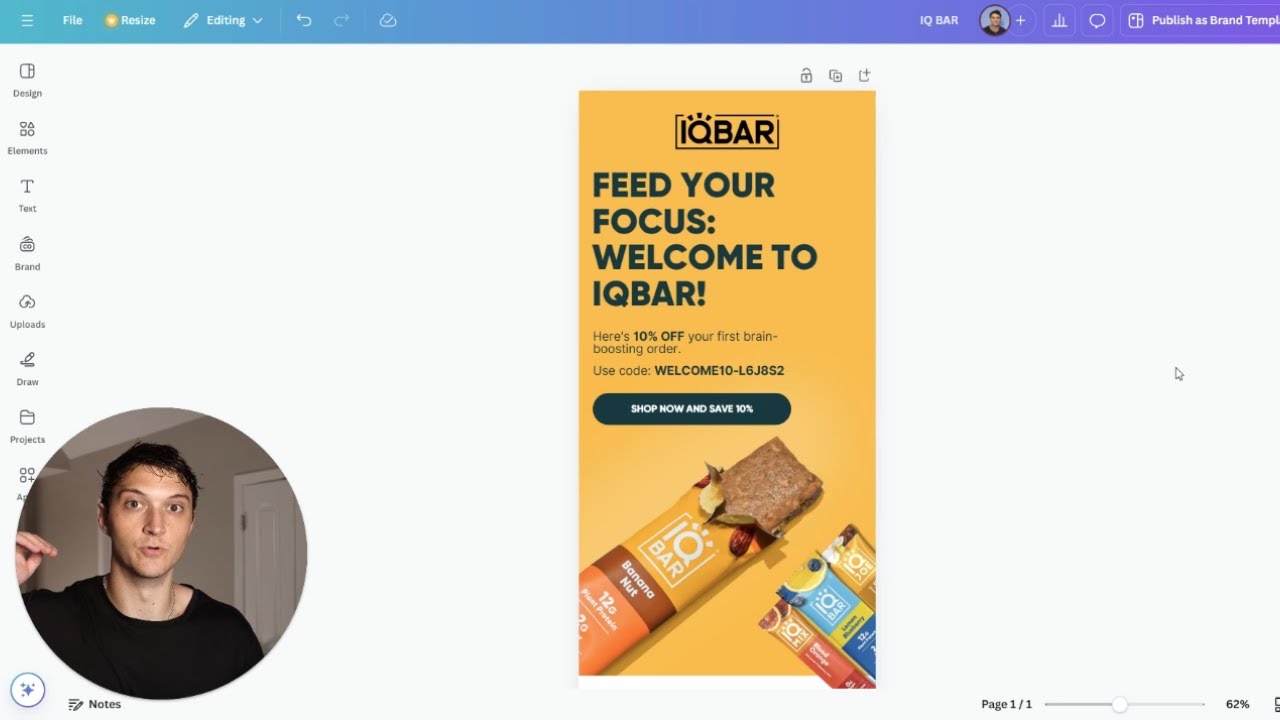
Esta guía cubre exactamente cómo hacer un newsletter en Canva, desde elegir la maquetación adecuada y personalizar fuentes y colores hasta añadir enlaces en los que se pueda hacer clic y exportar tu diseño a Mailchimp o Klaviyo.
Al terminar, tendrás una imagen completa de todo el flujo de trabajo de un newsletter en Canva, incluido en qué destaca la plataforma y dónde necesitarás una plataforma de email marketing específica para encargarte del resto.
¿Qué es un newsletter de Canva?

Un newsletter de Canva es un correo electrónico o documento imprimible diseñado dentro del editor de arrastrar y soltar de Canva. Abarca desde una novedad de empresa de una sola página hasta una maquetación de email marketing de varias secciones, todo creado sin escribir una línea de código.
La distinción importa antes de empezar: Canva produce la capa de diseño visual, no toda la pila de email marketing. El envío, la gestión de listas y las analíticas ocurren en otro sitio (o mediante la limitada función de envío directo de Canva).
Canva cuenta actualmente con más de 220 millones de usuarios activos mensuales, con más de 38,5 millones de diseños creados al día en todos los formatos (Canva, 2025). El diseño de newsletters es una de las categorías de plantillas más buscadas de la plataforma.
| Tipo de salida | Formato | Ideal para |
|---|---|---|
| Newsletter por correo | PNG, PDF, envío directo | Distribución digital mediante plataformas de email |
| Newsletter impreso | PDF (calidad de impresión) | Distribución física, tablones comunitarios |
| Enlace para compartir | Página alojada en Canva | Equipos internos, compartir rápido sin exportar |
Canva no genera una salida HTML adaptable. Eso significa que los newsletters basados en imágenes exportados como PNG o PDF estándar dependen de un único bloque de imagen estática en lugar de una maquetación codificada adaptable.
Si necesitas envíos automatizados, segmentación de suscriptores o seguimiento de clics, Canva funciona como la capa de diseño dentro de un flujo de trabajo más amplio, con Mailchimp o Klaviyo encima.
¿Qué plantillas de newsletter ofrece Canva?

La biblioteca de plantillas de Canva para newsletters por correo cubre casos de uso de negocios, educación, organizaciones sin ánimo de lucro, inmobiliaria, comercio minorista y uso personal. Las plantillas se pueden filtrar por estilo (Vintage, Minimalista, Corporativo) y por tema (Viajes, Eventos, Salud, Comida).
Tipos de plantillas de un vistazo:
- Plantillas de newsletter por correo (600px de ancho, pensadas primero para lo digital)
- Plantillas de newsletter impreso (A4 o US Letter, varias columnas)
- Plantillas de email de marketing (centradas en el producto, promocionales)
- Plantillas de novedades de empresa (comunicación interna, anuncios)
Los newsletters con una tasa de apertura media del 40,08% superan a la mayoría de los demás tipos de correo (GetResponse, 2024). Una plantilla visual sólida es una de las razones por las que los newsletters que priorizan el diseño mantienen más tiempo la atención del lector.
Plantillas de newsletter por correo frente a plantillas de newsletter impreso
Las plantillas de correo tienen por defecto 600px de ancho, que coincide con el ancho de renderizado estándar en Gmail, Outlook y Apple Mail. Están pensadas para la exportación digital y el envío directo por correo.
Las plantillas impresas usan las dimensiones A4 o US Letter, con cuadrículas de maquetación de mayor resolución. Funcionan mejor como PDF para impresión física o para distribución digital como documento descargable.
Mezclar ambas es un error común. Usar una plantilla impresa y exportarla como PNG para email da como resultado una imagen sobredimensionada que se rompe en las pantallas de móvil. Elige la categoría correcta antes de empezar a personalizar.
¿Cómo configuras una cuenta de Canva para empezar un newsletter?

Una cuenta gratuita de Canva da acceso a cientos de plantillas de newsletter, a una biblioteca de fotos de stock de Pexels y Pixabay y al editor básico de arrastrar y soltar. No hacen falta datos de pago para empezar.
Canva Pro cuesta $15/mes (facturado mensualmente) o $120/año y añade 3 funciones que afectan directamente a la calidad del newsletter:
- Kit de marca: guarda logos, códigos de color hexadecimales y combinaciones de fuentes para aplicarlos con un clic
- Eliminador de fondo: quita el fondo de las imágenes sin exportar a otra herramienta
- Plantillas premium: desbloquea toda la biblioteca de plantillas, incluidos los diseños de newsletter exclusivos de Pro
Canva para equipos añade Kits de marca compartidos y acceso a carpetas compartidas, útil cuando varias personas trabajan en la misma serie de newsletters. La configuración lleva menos de 3 minutos: regístrate en canva.com, ve a «Crear un diseño» y busca «Newsletter por correo».
Para ver en detalle qué cubre el plan gratuito frente a Canva Pro, las diferencias van más allá de las plantillas de newsletter y llegan a capacidades de diseño más amplias.
¿Cómo eliges la maquetación de newsletter adecuada en Canva?

El 55% de las aperturas de correo se producen en dispositivos móviles (Litmus, 2024). Ese único dato debería guiar cada decisión de maquetación que tomes en Canva antes de tocar una plantilla.
Las maquetaciones de una sola columna se renderizan de forma predecible en Gmail en Android, Apple Mail en iPhone y Outlook en escritorio. Los diseños de varias columnas corren el riesgo de colapsar o solaparse cuando una imagen PNG se renderiza con anchos móviles reducidos.
Maquetaciones de newsletter de una columna frente a varias columnas
La de una columna funciona para la mayoría de los casos de uso. El texto sigue siendo legible en anchos móviles, las imágenes se escalan sin romperse y el flujo visual guía a los lectores directamente hacia abajo por la página. Es lo mejor para contenido con mucho texto, novedades de empresa y newsletters educativos.
La de varias columnas es adecuada para resúmenes de productos, listados de eventos o números con mucho contenido en los que comparar lado a lado aporta valor. La contrapartida: el PNG exportado debe ser lo bastante ancho para que el texto siga siendo legible al reducirlo en la pantalla de un móvil.
| Maquetación | Renderizado en móvil | Mejor tipo de contenido | Riesgo de exportación |
|---|---|---|---|
| Una columna | Fiable | Novedades, ensayos, anuncios | Bajo |
| Varias columnas (2) | Moderado | Cuadrículas de productos, listados de eventos | Medio |
| Varias columnas (3+) | Malo | Solo newsletters impresos | Alto |
Cambiar de maquetación a mitad del diseño sin perder contenido es sencillo: duplica la página actual, reestructura los elementos en la copia y elimina el original cuando la nueva maquetación esté confirmada.
Una buena jerarquía visual depende en gran medida de la elección de la maquetación. Un diseño de una sola columna lleva de forma natural a los lectores del titular al cuerpo y al CTA sin distracciones.
¿Cómo personalizas un diseño de newsletter en Canva?

La personalización en Canva funciona sobre 5 elementos de diseño básicos: texto, imágenes, colores, espaciado y elementos gráficos. Cada uno tiene su propio panel en la barra lateral izquierda o en la barra de herramientas superior, según lo que esté seleccionado.
Cómo editar el texto y la tipografía en los newsletters de Canva
Selecciona cualquier bloque de texto para abrir la barra de herramientas de texto. Desde ahí controlas la familia de fuente, el tamaño, el peso, el interlineado, el interletraje y la alineación en una sola barra.
Tamaños mínimos legibles para email:
- Texto del cuerpo: 14px
- Subtítulos: 18px
- Titulares: 22px o más
La biblioteca de fuentes de Canva incluye más de 6.000 tipografías. Para newsletters, combinar una fuente serif para los titulares con una fuente sans serif para el texto del cuerpo es la combinación más legible en todas las pantallas. Entender los fundamentos de la tipografía ayuda aquí: el interlineado (espaciado entre líneas) y el interletraje (espaciado entre letras) afectan a lo cómodo que resulta leer un newsletter en tamaños pequeños.
Consulta esta guía sobre las mejores fuentes para newsletters para ver tipografías concretas que funcionan bien en el diseño de correos.
Cómo añadir y reemplazar imágenes en los newsletters de Canva
Haz clic en cualquier marcador de posición de imagen de una plantilla para reemplazarlo. Canva abre un panel con 3 opciones de origen: la biblioteca integrada (integración con Pexels y Pixabay), archivos subidos o imágenes generadas mediante Magic Studio (Pro).
Los correos basados en imágenes obtienen una tasa de clics del 4,84% frente al 1,64% de los correos solo de texto (GetResponse, 2024). Las imágenes relevantes y de alto contraste colocadas cerca de los CTA generan la mayor interacción.
Mantén los tamaños de los archivos PNG exportados por debajo de 1MB. Los archivos más grandes cargan despacio en conexiones móviles y aumentan la probabilidad de que Gmail recorte el correo por su límite de tamaño de mensaje de 102KB.
Cómo aplicar un esquema de color coherente
El selector de color de Canva acepta códigos hexadecimales directamente. Escribe el valor hexadecimal de tu marca en el campo hex para igualar los colores con exactitud sin adivinar a partir de una muestra.
Una paleta de colores sólida para un newsletter por correo suele usar 3 colores: uno primario (fondo o cabecera), uno de acento (botones CTA, enlaces) y uno neutro (texto del cuerpo). Entender la teoría del color ayuda a elegir los colores de acento. Los colores análogos crean maquetaciones cohesionadas y tranquilas, mientras que los esquemas de colores complementarios añaden contraste y atraen la atención hacia las secciones clave.
La opción «Aplicar a todas las páginas» del panel de colores de Canva actualiza de una vez todas las apariciones de un color en todas las páginas del newsletter, útil para números de varias páginas.
¿Cómo añades enlaces en los que se pueda hacer clic a un newsletter de Canva?

Añadir un enlace en Canva lleva 3 pasos: selecciona el texto o el elemento, haz clic en el icono de enlace de la barra de herramientas superior y pega la URL. El enlace se guarda en ese elemento automáticamente.
Dónde funcionan los enlaces y dónde no:
- Envío directo por correo de Canva: los enlaces funcionan
- Exportación a PDF interactivo: los enlaces funcionan
- Exportación a PNG o JPG: los enlaces no funcionan (imagen estática)
- Exportación a PDF estándar: los enlaces pueden o no ser clicables según el lector de PDF del destinatario
Canva no genera ni añade parámetros UTM. Si necesitas seguimiento de campañas, crea primero tus URL con etiquetas UTM en el Campaign URL Builder de Google y luego pega la URL completa en el campo de enlace de Canva.
Una solución alternativa que usan en la práctica los pequeños negocios que envían newsletters: exportar el diseño completo del newsletter como PNG, alojarlo en una página de destino y enlazar esa página desde un correo de texto sin formato. Esto mantiene el diseño intacto y permite el seguimiento de clics a nivel de la página de destino en lugar de a nivel del correo.
Para quien construya un flujo de trabajo de diseño más amplio en Canva, conviene saber cómo guardar un diseño de Canva como PDF conservando los elementos interactivos antes de exportar.
¿Cómo usas el Kit de marca de Canva para mantener la coherencia del newsletter?

El Kit de marca es una función de Canva Pro que almacena logos, paletas de colores y combinaciones de fuentes en un solo lugar. Elimina tener que igualar colores y fuentes manualmente cada vez que se crea un nuevo número del newsletter.
Qué guarda el Kit de marca:
- Hasta 100 colores de marca (códigos hexadecimales)
- Hasta 5 combinaciones de fuentes (título + subtítulo + cuerpo)
- Archivos de logo en varios formatos
Aplica el Kit de marca a cualquier plantilla de newsletter con un clic usando el botón «Aplicar marca» que aparece al abrir un diseño. Canva sustituye los colores y las fuentes predeterminados de la plantilla por los valores de marca que has guardado en todos los elementos a la vez.
Para los equipos, las cuentas de Canva para equipos permiten Kits de marca compartidos a los que acceden todos los miembros. Esto significa que un responsable de marketing, un redactor de contenido y un diseñador pueden abrir la misma plantilla de newsletter y trabajar con activos de marca idénticos sin enviarse por correo archivos de fuentes u hojas de referencia de color.
Crear bien un Kit de marca empieza con unas guías de marca documentadas. Si todavía no existen, una guía de estilo de marca que cubra el color, la tipografía y el uso del logo es la base adecuada que construir antes de configurar el Kit de marca. Fijar pronto esas elecciones de fuente ahorra mucho tiempo de rediseño a lo largo de los números del newsletter.
El Kit de marca 2.0 de Canva, lanzado en Canva Create 2024, añadió controles de nivel empresarial para hacer cumplir las guías de marca en equipos globales, incluidos permisos basados en roles sobre quién puede editar el propio Kit de marca.
¿Cómo envías un newsletter directamente desde Canva?

Canva no envía correos directamente. Tras diseñar, envías a través de un proveedor de servicios de correo (ESP) como Mailchimp o Klaviyo, o mediante la integración directa de Canva con Gmail (Centro de ayuda de Canva, 2024).
La integración con Gmail lleva tu diseño a un borrador de Gmail con la maquetación y las imágenes conservadas. Añades los destinatarios y envías desde ahí. Es lo más adecuado para envíos puntuales o pequeñas distribuciones internas, no para campañas masivas.
Qué admite la integración con Gmail y qué no:
- Conserva la maquetación, el texto y las imágenes tal como se diseñaron
- Permite personalizar el asunto y los destinatarios antes de enviar
- No admite contenido multimedia incrustado como vídeos o encuestas
- Sin gestión de listas de suscriptores, segmentación ni gestión de bajas
Gmail no es un ESP. El envío masivo con Gmail activa límites de tasa y filtros de spam, y no cuenta con infraestructura SPF/DKIM/DMARC detrás (Centro de ayuda de Canva, 2024).
Para cualquier envío mayor que un pequeño equipo interno, el papel de Canva termina en el diseño. El envío real, la gestión de listas y la capa de cumplimiento normativo viven dentro de Mailchimp, Klaviyo, Constant Contact o Flodesk.
¿Quieres explorar qué más puede generar Canva? El mismo flujo de trabajo se aplica cuando necesitas hacer una firma de correo en Canva para una imagen de marca coherente en todos tus envíos.
¿Cómo exportas un newsletter de Canva para usarlo en plataformas de email marketing?

Canva admite 3 vías de exportación para la distribución de newsletters: HTML (desde el menú Compartir), PNG/JPG (imagen plana) y PDF. Cada una se comporta de forma distinta dentro de un ESP.
| Formato de exportación | ¿Funcionan los enlaces? | Mejor uso en plataformas |
|---|---|---|
| HTML (zip) | Sí | Mailchimp, Klaviyo, Brevo, Flodesk |
| PNG / JPG | No | Bloque de imagen única dentro de cualquier ESP |
| PDF (interactivo) | Sí | Distribución basada en descargas, Constant Contact |
| Envío a Gmail | Sí | Solo envíos puntuales pequeños |
Exportar newsletters de Canva a Mailchimp
La integración directa de Canva con Mailchimp (actualizada en 2024-2025) usa una API de intención de publicación. Termina tu diseño, haz clic en Compartir, selecciona Mailchimp y el diseño llega a Mailchimp como un correo HTML completo listo para enviar (Mailchimp, 2025).
Pasos clave de la vía de exportación HTML:
- Haz clic en Compartir en el editor de Canva
- Selecciona Mailchimp en las opciones de Mensajería
- Inicia sesión en Mailchimp si se te solicita
- Elige la página que publicar (una página de correo por exportación)
- Haz clic en Publicar ahora
Una vez importado, no está disponible la edición de arrastrar y soltar dentro de Mailchimp. Todos los cambios de diseño deben hacerse en Canva antes de exportar (Centro de ayuda de Canva, 2024).
Exportar newsletters de Canva como PDF
La exportación a PDF funciona bien para newsletters impresos y contenido descargable. Para uso por correo, es adecuada en campañas donde el newsletter existe como un documento enlazado en lugar de como cuerpo del correo en línea.
Un flujo de trabajo que usan varios equipos de newsletters de pequeños negocios: diseñar en Canva, exportar como PDF y enlazar el PDF desde un correo de texto sin formato o HTML mínimo con un botón CTA claro. Esto evita los problemas de entrega de imágenes y mantiene intacto el diseño completo.
Ruta de exportación a PDF: haz clic en Descargar y selecciona PDF estándar (para uso digital) o PDF para imprimir (para impresión física). La opción «Aplanar PDF» elimina las capas editables, útil antes de compartir archivos finales externamente.
Para ver los pasos detallados de las opciones de salida, esta guía sobre cómo imprimir desde Canva cubre los flujos de PDF digital e impresión física lado a lado.
¿Cómo optimizas un newsletter de Canva para pantallas móviles?
El 62% de las aperturas de correo se producen en móvil (Porch Group Media, 2024). Un newsletter que se renderiza mal en un teléfono pierde a más de la mitad de su audiencia potencial antes de que se lea una sola palabra.
Canva no tiene una herramienta integrada de vista previa de correo. El renderizado en móvil debe probarse externamente con Litmus o Email on Acid antes de cualquier envío.
Tamaños de fuente y maquetación para el correo en móvil
Tamaños mínimos de fuente legibles para el renderizado de correo en móvil, según las directrices de Apple y Google:
- Texto del cuerpo: 16px como mínimo (Apple recomienda 17px)
- Subtítulos: 18-22px
- Titulares: 22px o más
El ancho estándar de un newsletter por correo es de 600px. Se renderiza limpiamente en Gmail en Android, Apple Mail en iPhone y Outlook de escritorio sin desplazamiento horizontal (beehiiv, 2025).
Los correos de más de 102KB son recortados por Gmail. Mantén los archivos PNG exportados por debajo de 1MB y los archivos HTML totales por debajo de ese umbral para evitar campañas truncadas.
Proporción imagen-texto y entregabilidad
Los filtros de spam no pueden leer imágenes. Los correos cargados de imágenes y con muy poco texto acompañante son marcados con regularidad como sospechosos por Gmail, Yahoo y Outlook (Mailforge, 2025).
Proporción recomendada para newsletters: 70% texto, 30% imágenes.
Esto importa especialmente para los usuarios de Canva. Un newsletter de diseño completo exportado como un único PNG es, desde la perspectiva del filtro de spam, un correo solo de imagen sin ningún contenido de texto legible.
La solución: usa la exportación HTML de Canva en lugar de PNG siempre que sea posible, para que el contenido de texto esté activo y los ESP puedan analizarlo. Si la exportación PNG es la única opción, mantén el cuerpo del correo con mucho texto y usa el PNG como imagen de cabecera en lugar de como todo el correo.
Una alineación adecuada en tu maquetación de Canva también afecta al renderizado en móvil. Los elementos centrados y alineados a la izquierda se escalan de forma más predecible que los bloques alineados a la derecha o desplazados cuando una maquetación de 600px se renderiza a 320px en la pantalla de un teléfono.
¿Cuáles son las limitaciones de usar Canva para hacer un newsletter?

Canva es una herramienta de diseño. Maneja bien la capa visual de la creación de newsletters. No maneja en absoluto la capa de email marketing.
Entender dónde se queda corto evita fallos de flujo de trabajo cuando el newsletter ya está diseñado y listo para enviarse.
Limitaciones principales:
- Sin gestión de listas de suscriptores: las listas de contactos, la segmentación y las supresiones viven dentro de un ESP
- Sin analíticas: las tasas de apertura, las tasas de clics y los datos de entregabilidad no están disponibles en Canva
- Sin pruebas A/B: las pruebas de asunto y de contenido requieren un ESP
- Sin etiquetas de combinación: la personalización (nombre, ubicación, historial de compras) debe aplicarse tras la exportación HTML dentro del ESP
- Sin automatización: las secuencias de bienvenida, las campañas por goteo y los envíos basados en desencadenantes quedan por completo fuera del alcance de Canva
Los newsletters PNG solo de imagen también conllevan riesgo de entregabilidad. Los correos compuestos íntegramente por imágenes son marcados como sospechosos por los filtros de spam, ya que los spammers usan imágenes para ocultar contenido al análisis basado en texto (Mailgenius, 2025).
La exportación de correo HTML de Canva (lanzada en 2024-2025) resuelve varias de estas carencias al producir HTML estructurado con texto activo en lugar de una imagen plana. Pero una vez que ese HTML está en Mailchimp o Klaviyo, los cambios de diseño deben volver a pasar por Canva, ya que el HTML importado no es editable con arrastrar y soltar dentro de esas plataformas.
Para los equipos que comparan herramientas, Canva frente a InDesign explica dónde cada plataforma es la mejor opción para el diseño de nivel editorial.
Y si ya usas Canva para otros tipos de contenido, conviene saber que la misma lógica de exportación y de marca se aplica tanto si haces un newsletter, como si creas un folleto en Canva o una presentación en Canva completa. El Kit de marca, el flujo de exportación y las limitaciones de la plataforma son coherentes en todos los tipos de diseño.
Preguntas frecuentes sobre cómo hacer un newsletter en Canva
¿Es gratis usar Canva para diseñar newsletters?
Sí. Una cuenta gratuita de Canva da acceso a cientos de plantillas de newsletter por correo, al editor básico de arrastrar y soltar y a las bibliotecas de fotos de Pexels y Pixabay. Canva Pro desbloquea el Kit de marca, las plantillas premium y la eliminación de fondos.
¿Qué tamaño debe tener un newsletter de Canva?
Usa un ancho de 600px para los newsletters por correo. Es el estándar del sector que se renderiza correctamente en Gmail, Outlook y Apple Mail tanto en escritorio como en móvil. Las plantillas de newsletter por correo de Canva usan por defecto esta dimensión.
¿Se puede enviar un newsletter directamente desde Canva?
Canva no envía correos directamente. Puedes llevar un diseño a un borrador de Gmail para pequeños envíos puntuales, o exportar HTML a plataformas como Mailchimp, Klaviyo o Constant Contact para una distribución adecuada de campañas.
¿Tiene Canva plantillas de newsletter?
Sí. Canva ofrece cientos de plantillas de newsletter totalmente personalizables en categorías como negocios, educación, organizaciones sin ánimo de lucro y comercio minorista. Las plantillas se pueden filtrar por estilo y tema directamente dentro de la biblioteca de plantillas de Canva.
¿Cómo se exporta un newsletter de Canva a Mailchimp?
Haz clic en Compartir en el editor de Canva, selecciona Mailchimp en las opciones de mensajería, inicia sesión cuando se te solicite y haz clic en Publicar ahora. El diseño se transfiere como un correo HTML completo. Todos los cambios de diseño deben hacerse en Canva antes de exportar.
¿Se pueden añadir enlaces en los que hacer clic a un newsletter de Canva?
Sí. Selecciona cualquier texto o elemento, haz clic en el icono de enlace de la barra de herramientas superior y pega tu URL. Los enlaces funcionan en las exportaciones HTML y en los PDF interactivos. No funcionan en las exportaciones PNG o JPG.
¿Qué fuentes funcionan mejor en los newsletters por correo de Canva?
Combina una fuente serif para los titulares con una fuente sans serif para el cuerpo para lograr la combinación más legible en todos los dispositivos. Mantén el texto del cuerpo en 16px como mínimo. El editor de correo de Canva señala las fuentes no seguras para email, lo que ayuda a evitar problemas de renderizado en los principales clientes de correo.
¿Qué es el Kit de marca de Canva y lo necesitas para los newsletters?
El Kit de marca es una función de Canva Pro que almacena logos, códigos de color hexadecimales y combinaciones de fuentes. Aplica tu marca a cualquier plantilla de newsletter con un clic, eliminando tener que igualar a mano los colores y las fuentes en cada nuevo número.
¿Acabará un newsletter de Canva en la carpeta de spam?
Puede ocurrir. Los newsletters exportados como una única imagen PNG no contienen texto legible, algo que los filtros de spam marcan como sospechoso. Usa la exportación HTML de Canva para producir correos con texto activo y una proporción adecuada entre texto e imágenes, para una mejor entregabilidad.
¿Cuáles son las limitaciones de hacer un newsletter en Canva?
Canva solo se encarga del diseño. No tiene gestión de listas de suscriptores, analíticas de tasa de apertura, pruebas A/B, etiquetas de combinación ni automatización. Todas las funciones de email marketing requieren una plataforma específica como Mailchimp, Klaviyo o ConvertKit junto a Canva.
Conclusión
Esta conclusión es de un artículo que presenta cómo hacer un newsletter en Canva, un proceso que empieza con la plantilla adecuada y termina con una exportación limpia a la plataforma de email marketing que elijas.
Canva maneja bien la capa de diseño. La personalización del newsletter, el emparejamiento de fuentes, la aplicación de la paleta de colores y la configuración del Kit de marca son sencillos dentro del editor de arrastrar y soltar.
Las carencias son previsibles. La gestión de listas de suscriptores, el seguimiento de la tasa de apertura y la automatización del correo pertenecen a Mailchimp, Klaviyo o ConvertKit, no a Canva.
Usa Canva para lo que hace bien: producir diseños de newsletter coherentes y fieles a la marca con rapidez.
Combínalo con un ESP adecuado para la distribución y el flujo de trabajo completo del newsletter digital cubrirá todo, desde la jerarquía visual hasta la entrega en la bandeja de entrada. Los newsletters funcionan mejor con visuales coherentes, y nuestros tutoriales de Canva también cubren firmas de correo, infografías y kits de marca.

Reconocido por su experiencia en el diseño de logotipos y branding visual, Bogdan ha desarrollado una multitud de logotipos para diversos clientes.
Sus habilidades se extienden a la creación de carteles, ilustraciones vectoriales, tarjetas de presentación y folletos. Además, los kits de UI de Bogdan han sido presentados en mercados como Visual Hierarchy y UI8.
- La historia del logotipo de Holden, colores, fuente y significado - mayo 22, 2026
- La historia del logotipo de Lotus, colores, fuente y significado - mayo 20, 2026
- La historia del logotipo de Genesis, colores, fuente y significado - mayo 18, 2026


