

Resaltar texto en Canva es simple pero efectivo para hacer que tus diseños se destaquen.
Mejora tus proyectos dominando el formato de texto, la personalización de color y el uso de las diversas herramientas de diseño de Canva.
Ya sea que estés trabajando en gráficos para redes sociales o presentaciones profesionales, resaltar texto asegura que tu mensaje clave capte la atención.
Por qué deberías aprender esto: Resaltar texto no solo mejora la legibilidad, sino que también añade un toque visual a tus diseños.
Usando los efectos de texto de Canva, colores de fondo y configuraciones de tipografía, puedes transformar texto ordinario en puntos focales cautivadores.
Al final de esta guía, podrás aprovechar las herramientas de edición de texto de Canva para resaltar texto sin problemas.
Cubriremos pasos prácticos, desde usar fondos destacados hasta aplicar estilos de texto para un aspecto pulido.
Prepárate para elevar tus habilidades en Canva y hacer que tus diseños realmente resalten.
Cómo Resaltar Texto en Canva: Flujo de Trabajo Rápido
- Abre Tu Diseño: Comienza abriendo tu proyecto en el espacio de trabajo de Canva.
- Selecciona el Texto: Haz clic en el texto que deseas resaltar. Esto lo rodeará con un marco delimitador y aparecerá un menú de opciones de texto.
- Accede a Efectos: Haz clic en el botón Efectos en la barra de menú de texto. Esto abrirá el panel de efectos de texto.
- Añadir Fondo: Desplázate hacia abajo en el panel de efectos y haz clic en la opción Fondo para aplicar un efecto de resaltado a tu texto seleccionado.
- Personaliza Tu Resaltado:
- Color: Haz clic en el cuadro de color para elegir un color de resaltado diferente.
- Redondeo: Ajusta el deslizador de Redondeo para cambiar la forma del borde de tu resaltado.
- Extensión: Usa el deslizador de Extensión para modificar cuán lejos se extiende el resaltado desde tu texto.
- Transparencia: Ajusta el deslizador de Transparencia para controlar cuán opaco o transparente aparece tu resaltado.
- Resaltar Palabras Específicas (Opcional):
- Para resaltar solo palabras específicas, selecciona esas palabras dentro del cuadro de texto.
- Es posible que necesites añadir una forma (como un rectángulo) desde el menú de Elementos y posicionarla detrás de tu palabra seleccionada[s] para un efecto de resaltado manual.
- Finaliza y Guarda: Cuando estés satisfecho con tu resaltado, guarda tu documento.
Método 1: Resaltar Texto con el Efecto de Fondo de Canva
Añadiendo Texto en Canva
Navegando por la Interfaz de Canva
Cuando estás en Canva, todo comienza con una hoja en blanco. Usa la barra lateral para acceder a las herramientas de texto. Es directo; la interfaz te guía naturalmente.
Insertando un Cuadro de Texto
Haz clic en el botón Texto para añadir un cuadro de texto. Obtendrás un cuadro de texto simple que puedes mover con facilidad.
Aplicando el Efecto de Fondo
Seleccionando el Texto Deseado
Escribe tu texto en el cuadro. Resalta la parte específica del texto que deseas destacar. Esto enfoca tu atención y mantiene las cosas claras.
Usando la Opción «Efectos»
Mira en la parte superior de la pantalla. Encuentra y haz clic en la opción Efectos. Esto abre un nuevo conjunto de herramientas específicamente para mejoras de texto.
Eligiendo el Estilo de Fondo
En el menú de Efectos, hay una opción de Fondo. Haz clic en ella. Instantáneamente, enmarca el texto seleccionado con un resaltado. Esto destaca y añade una capa extra a tu diseño.
Personalizando el Texto Resaltado
Ajustando Redondeo, Extensión y Transparencia
Dentro de los ajustes de Fondo, ajusta el redondeo y extensión. Esto afecta cómo el resaltado se ajusta al texto. Ajusta la transparencia para que el texto sea legible pero estilizado.
Modificando el Color y Estilo del Resaltado
Cambia el color del resaltado para encajar con el tema de tu diseño. Usa el selector de color de Canva o paletas predefinidas para ajustar tu visión.
Asegurando la Legibilidad del Texto con Contraste y Espaciado
Asegúrate de que el texto sea fácil de leer. Ajusta el contraste cambiando los colores del resaltado y del texto. Un espaciado adecuado asegura la claridad.
Guardando y Compartiendo el Diseño del Texto Resaltado
Exportando el Diseño en Diferentes Formatos
¿Listo para compartir? Haz clic en el botón Descargar. Elige entre varios formatos como PNG, JPG o PDF. Cada uno sirve para diferentes propósitos dependiendo de dónde lo vayas a compartir.
Optimizando para Redes Sociales y Presentaciones
Si es para redes sociales, asegúrate de que el formato se adapte a la plataforma. Las presentaciones podrían necesitar una resolución más alta para claridad. Usa las plantillas de Canva para redes sociales para facilitar las cosas.
Método 2: Resaltando Texto con Elementos de Canva
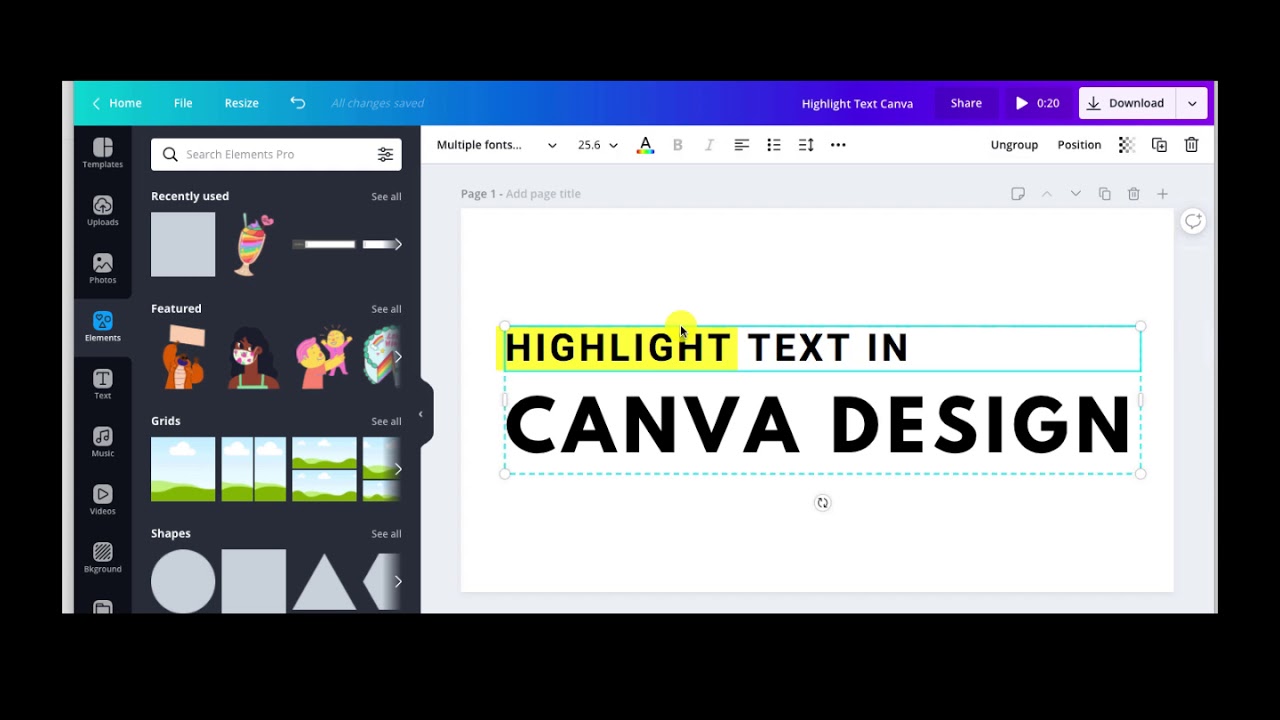
Usando Formas para Crear Resaltados Personalizados
Eligiendo Elementos de la Biblioteca de Canva
Comienza sumergiéndote en la vasta biblioteca de elementos de Canva. La barra lateral es tu entrada a una plétora de formas. Círculos, rectángulos, flechas—elige lo que prefieras.
Seleccionando Formas Apropiadas para el Resaltado
Una vez dentro, la elección es tuya. ¿Prefieres algo sutil? Prueba un rectángulo ligero, semi-transparente. ¿Declaración audaz? Usa colores vibrantes. Estos elementos son fundamentales en cualquier iniciativa de diseño.
Personalizando Elementos de Forma
Ajustando el Tamaño, Color y Posición de las Formas
Las formas extraídas de la biblioteca son flexibles. Redimensiónalas para que coincidan con el texto. Ajustar el color a tu paleta deseada es clave. Después de seleccionar una forma, arrástrala a su lugar.
Enviando Formas Detrás del Texto para Visibilidad
Haz clic derecho en la forma, selecciona “Enviar hacia atrás”. Esto coloca tu elemento detrás del texto, asegurando que el mensaje permanezca al frente. Recuerda, la visibilidad es primordial; las palabras resaltadas deberían destacarse.
Modificando la Transparencia para Mejores Visuales
Encuentra el deslizador de transparencia cerca de la parte superior. Deslizarlo ajusta la opacidad. Este efecto sutil puede hacer que tu resaltado sea perfecto, permitiendo un toque elegante.
Resaltando Palabras o Secciones Específicas
Aplicando el Resaltado a Palabras Individuales
Para resaltar selectivamente, coloca formas más pequeñas detrás de palabras particulares. Usa las herramientas de texto de Canva para aislar y acentuar puntos cruciales. Esto guía el enfoque del lector precisamente hacia donde deseas.
Sobreponiendo Formas para Diseños Complejos
Crea profundidad y dimensión superponiendo múltiples formas. Comienza con un color base, añade otra capa con transparencia reducida. Estas técnicas de diseño de Canva son esenciales para hacer que tu texto destaque.
Método 3: Resaltando Texto con la Herramienta de Dibujo de Canva
Accediendo a la Herramienta de Dibujo
Localizando la Herramienta de Dibujo en la Interfaz de Canva
Encuentra la Herramienta de Dibujo navegando hacia la barra lateral. Generalmente se encuentra bajo la sección Más, junto a otras joyas ocultas como gráficos y cuadrículas.
Seleccionando el Pincel Resaltador
Una vez dentro, selecciona el Pincel Resaltador. Destaca con su icono distintivo, diseñado para la mejora directa del texto.
Personalizando el Pincel Resaltador
Eligiendo Colores y Tamaño del Pincel
Ajusta la paleta de colores para que coincida con tu esquema de diseño. Luego, ajusta el tamaño del pincel. Esto afecta cuán amplios o estrechos aparecen tus resaltados. Pequeño es preciso, grande es audaz.
Ajustando Transparencia y Opacidad para Resaltados Sutiles
Busca el deslizador de Transparencia para suavizar el resaltado. Esto puede hacer que los resaltados sean menos abrumadores y se integren mejor con los diseños existentes. Alta opacidad hace un énfasis llamativo, reducirla puede ofrecer un susurro de color.
Dibujando Texto Resaltado
Resaltado Manual de Texto en Diseños
Fácil pero flexible. Usa el pincel para resaltar manualmente porciones de texto. Esta libertad significa que puedes seguir la forma y el flujo del texto naturalmente.
Ajustando el Resaltado para Precisión
El dibujo manual podría necesitar ajustes. Verifica tu trabajo y ajusta según sea necesario. Pequeñas imperfecciones agregan un toque personal pero ajusta si distraen de la legibilidad.
Usando la Herramienta de Borrado para Ajustes
Si algo está mal o es demasiado generoso, cambia a la Herramienta de Borrado. Ajusta cuidadosamente tus resaltados dibujados eliminando el exceso. La precisión aquí asegura que tus resaltados parezcan intencionales.
Resaltando Texto en la Aplicación Móvil de Canva
Diferencias Entre las Interfaces de Canva de Escritorio y Móvil
La aplicación móvil de Canva es inherentemente diferente de su contraparte de escritorio. Busca una interfaz simplificada optimizada para el tacto.
¿Navegación? Simplificada.
¿Barra de herramientas? Condensada.
¿Algunas características? Ocultas bajo gestos intuitivos.
Método 1: Usando el Efecto de Fondo en Canva Móvil
Agregar y Seleccionar Texto en la Aplicación Móvil
Toca el botón Texto en la parte inferior.
Agrega tu texto, luego selecciónalo tocándolo.
Directo, ¿verdad?
Aplicando el Efecto de Fondo al Texto
Presiona el botón Efectos.
Elige la opción Fondo.
Observa cómo tu texto se transforma instantáneamente con un resaltado limpio.
Personalizando el Resaltado en Móvil
Ajusta los ajustes. Redondeo, extensión, transparencia —todo ajustable con deslizadores.
¿Cambios de color? Toca la rueda de colores. Tan fácil como un pastel.
Método 2: Usando Formas para Resaltar en Canva Móvil
Agregando y Personalizando Formas para Resaltar
Las formas están bajo la pestaña Elementos. Elige una, arrástrala a su lugar.
Redimensiona, recolorea—todo al alcance de tus dedos.
Ajustando la Transparencia y Superposición en Móvil
Ajusta la transparencia con solo un deslizador.
Superpone las formas. No olvides: formas correctas, transparencia correcta.
Moviendo Formas Detrás del Texto por Claridad
Toca la forma, luego usa la opción Posición.
Envía hacia atrás. Asegura la claridad del texto haciendo que la forma se acomode cómodamente detrás de tus palabras.
Personalización Avanzada y Estrategias de Diseño
Usando Teoría del Color en Resaltados
Eligiendo los Colores Correctos de Resaltado para Contraste
Colores contrastantes hacen que tu texto resalte.
Elige un resaltado que contraste con tu color de texto. Por ejemplo, texto azul oscuro con un resaltado amarillo claro.
Experimenta. Encuentra combinaciones que se ajusten al ambiente de tu diseño.
Alineando los Colores de Resaltado con la Marca
La coherencia en la marca es clave.
Usa colores de resaltado alineados con tu paleta de marca. La coherencia de marca construye reconocimiento.
Utilizando el Kit de Marca de Canva para Consistencia
Almacenando Colores de Resaltado Predefinidos en el Kit de Marca
Utiliza el Kit de Marca de Canva.
Almacena tu paleta de colores en el Kit de Marca. Accede rápidamente a tus colores de resaltado predefinidos, sin suposiciones.
Asegurando la Uniformidad del Diseño en Múltiples Proyectos
¿Mismos colores de resaltado en diferentes proyectos? Fácil.
Sumérgete en tu paleta estandarizada para cada proyecto. Uniformidad, resuelta.
Combinando Resaltados con Otros Efectos de Texto
Integrando Sombras, Relieves y Efectos de Eco
Dobla tus resaltados.
Añade sombras, relieves o efectos de eco a tu texto. La profundidad y dimensión capturan la atención.
Añadiendo Profundidad y Énfasis a los Resaltados de Texto
Juega un poco.
Usa una sombra sutil o un eco para dar énfasis. Superpone efectos para un aspecto rico y atractivo.
Resaltando Texto para Diferentes Propósitos de Diseño
Publicaciones y Anuncios en Redes Sociales
Resalta para captar atención en un feed.
Los resaltados audaces y el contraste destacan en gráficos y anuncios de redes sociales.
Infografías y Presentaciones
Para infografías y presentaciones, la claridad es primordial.
Resaltar puntos clave asegura que tu audiencia siga el hilo. Manténlo claro, conciso.
Materiales de Marketing e Informes
En materiales de marketing e informes, enfócate en los datos cruciales.
Usa resaltados para subrayar estadísticas y llamados a la acción. ¿Tu mensaje? Inconfundible.
Casos Prácticos de Uso de Resaltado de Texto en Canva
Mejorando la Legibilidad en Gráficos de Redes Sociales
Llamando la Atención a los Llamados a la Acción (CTAs)
Los CTAs son tu mina de oro.
Resáltalos de manera audaz. Tu objetivo es captar las miradas. Los colores contrastantes hacen maravillas—piensa en verde brillante sobre azul oscuro. Enfoque rápido en la acción que deseas que la gente tome.
Usando Resaltados para Dividir Texto Denso
¿Párrafos largos? Divídelos.
Los resaltados pueden dividir el texto denso en partes digeribles. Mejora la legibilidad, mantiene la atención del espectador. Los puntos importantes destacan sin abrumar al lector.
Mejorando el Atractivo Visual de las Presentaciones
Enfatizando Puntos Clave y Estadísticas
Los números importan.
Resalta las estadísticas para que salten a la vista. Usa colores que atraigan la atención inmediata. Se trata de decir, “Estos datos son cruciales—mira aquí”.
Usando Resaltados para Guiar la Atención del Espectador
Dirige su mirada.
Resalta secciones secuencialmente. Tu contenido fluye mejor. El espectador sabe dónde mirar primero, segundo, tercero. Crea un camino visual a través de tu presentación.
Diseñando Materiales de Marketing Efectivos
Resaltando Ofertas y Promociones
Las ofertas necesitan atención.
Haz que las promociones destaquen con resaltados llamativos. Descuentos especiales, ofertas por tiempo limitado—esas palabras deberían saltar de la página. Colores como rojo o amarillo hacen que sea imposible perdérselos.
Mejorando los Mensajes de Marca con Resaltados Estratégicos
La consistencia es clave.
Resalta los mensajes centrales de tu marca. Usa tus colores de marca para mantener la uniformidad. Los resaltados estratégicos aseguran que tu mensaje sea claro y memorable. Simple pero efectivo para reforzar la identidad de tu marca.
Preguntas Frecuentes sobre Cómo Resaltar Texto en Canva
¿Cómo resalto texto en Canva?
Haz clic en el cuadro de texto que deseas resaltar. En la barra de herramientas superior, selecciona la opción de color y elige un color de fondo que contraste con tu texto.
Usa la opción «Efectos» para una decoración de texto adicional. Es una forma sencilla de llamar la atención sobre información importante.
¿Puedo cambiar el color del resaltado en Canva?
Sí, puedes cambiar el color de resaltado del texto. Selecciona tu cuadro de texto, luego haz clic en la paleta de colores.
Elige entre las opciones de color existentes de Canva o ingresa un código de color personalizado. Esto ayuda a personalizar tu diseño con una estética atractiva y una marca consistente.
¿Qué efectos de texto están disponibles en Canva?
Canva ofrece varios efectos de texto como sombras, brillos y contornos. Accede a estos seleccionando tu texto, luego haciendo clic en el botón «Efectos» en la barra de herramientas superior. Experimenta con diferentes apariencias para ver cuál mejora mejor tu diseño.
¿Cómo puedo añadir un cuadro de texto en Canva?
Para añadir un cuadro de texto, ve a la barra lateral izquierda y haz clic en la pestaña “Texto”.
Elige entre plantillas de texto pre-diseñadas o agrega un cuadro de texto básico. Una vez añadido, puedes personalizar fuentes, colores y efectos para que coincidan con tu diseño.
¿Es posible usar múltiples resaltados en un solo cuadro de texto?
Absolutamente. Puedes usar múltiples resaltados dentro de un solo cuadro de texto seleccionando palabras o frases individuales y aplicando diferentes colores o efectos.
Esto permite un formato de texto creativo y énfasis en varias partes de tu copia.
¿Puedo personalizar las fuentes al resaltar texto?
Sí, puedes personalizar completamente las fuentes al resaltar texto. Canva ofrece una variedad de estilos de fuente para elegir.
Después de seleccionar tu texto, ve al menú desplegable de fuentes en la barra de herramientas superior para cambiar las fuentes y ajustar la apariencia general.
¿Cómo puedo alinear texto en Canva?
Para alinear texto en Canva, elige tu cuadro de texto y busca las opciones de alineación en la barra de herramientas superior.
Puedes alinear el texto a la izquierda, centro, derecha o justificarlo. Una alineación adecuada asegura que tu texto se vea bien organizado y visualmente atractivo.
¿Qué es la herramienta de resaltado?
La herramienta de resaltado es parte de las opciones de edición de texto de Canva que te permite aplicar un color de fondo al texto.
Encuéntralo seleccionando tu texto y eligiendo un color de fondo de la paleta de colores. Es una manera sencilla de hacer que el texto se destaque.
¿Puedo usar colores personalizados para resaltar texto?
Definitivamente. Canva te permite usar colores personalizados para resaltar texto. Haz clic en la opción de color e ingresa tu código de color específico.
Los colores personalizados ayudan a mantener la consistencia de la marca y crean diseños únicos adaptados a tus necesidades específicas.
¿Canva ofrece plantillas pre-diseñadas para texto resaltado?
Sí, Canva ofrece una variedad de plantillas pre-diseñadas que incluyen opciones de texto resaltado.
Navega a la sección «Plantillas» en la barra lateral izquierda y busca plantillas que se ajusten a tu proyecto. Estas plantillas pueden ser personalizadas aún más para adaptarse a tus preferencias de diseño.
Conclusión
Saber cómo resaltar texto en Canva es esencial para hacer que tus diseños sean más atractivos y funcionales. Al utilizar las características de los cuadros de texto, la paleta de colores y los efectos de texto de Canva, puedes enfatizar efectivamente información importante y mejorar la legibilidad.
Puntos Clave:
- Seleccionar un resaltado: Elige un color de fondo contrastante para tu texto de la paleta de colores.
- Aplicar efectos de texto: Usa sombras, brillos o contornos para que tu texto resalte más.
- Personalizar fuentes: Opta por diferentes estilos de fuente disponibles en Canva para adecuarse a las necesidades de tu diseño.
- Alinear texto: Utiliza opciones de alineación para organizar tu contenido ordenadamente en el lienzo.
- Múltiples resaltados: Aplica diferentes colores de resaltado a varias partes del texto para un mayor interés visual.
Consejos Prácticos:
- Experimenta con diferentes opciones de formato de texto.
- Usa plantillas pre-diseñadas para ahorrar tiempo.
- Personaliza colores para mantener la consistencia de la marca.
Al dominar estas características, no solo mejorarás la estética de tus diseños, sino que también asegurarás que transmitan el mensaje deseado de manera efectiva. Sumérgete y comienza a explorar las robustas herramientas de edición de texto de Canva para crear contenido visualmente atractivo e informativo.

Reconocido por su experiencia en el diseño de logotipos y branding visual, Bogdan ha desarrollado una multitud de logotipos para diversos clientes.
Sus habilidades se extienden a la creación de carteles, ilustraciones vectoriales, tarjetas de presentación y folletos. Además, los kits de UI de Bogdan han sido presentados en mercados como Visual Hierarchy y UI8.
- La historia del logotipo de Holden, colores, fuente y significado - mayo 22, 2026
- La historia del logotipo de Lotus, colores, fuente y significado - mayo 20, 2026
- La historia del logotipo de Genesis, colores, fuente y significado - mayo 18, 2026


