

Visualiza tus datos con precisión y elegancia aprendiendo cómo hacer un gráfico en Canva.
Esta guía te equipará con las habilidades necesarias para utilizar las potentes herramientas de Canva para crear gráficos de barras, gráficos de líneas y gráficos circulares atractivos.
Navegar por el editor de gráficos de Canva te permite personalizar sin problemas para asegurarte de que tus datos se destaquen.
Al final de este artículo, habrás dominado:
- Seleccionar y personalizar plantillas de gráficos
- Importar y organizar datos
- Agregar etiquetas, leyendas y otros elementos del gráfico
Estos pasos te permitirán presentar datos de manera clara y convincente, ya sea para informes comerciales, materiales educativos o publicaciones en redes sociales.
Sumérgete y descubre la versatilidad y facilidad de hacer gráficos profesionales en Canva.
Cómo Hacer un Gráfico en Canva: Flujo de Trabajo Rápido
1. Regístrate o Inicia Sesión
- Visita Canva.com y crea una cuenta gratuita o inicia sesión si ya tienes una.
2. Crea un Nuevo Diseño
- Haz clic en “Crear un diseño” y elige el tipo de proyecto en el que deseas trabajar (por ejemplo, presentación, infografía). También puedes buscar «gráficos» en las opciones de diseño para encontrar plantillas específicas.
3. Accede a la Herramienta de Gráficos
- En el panel izquierdo, navega a la sección “Elementos”. Desplázate hacia abajo para encontrar “Gráficos” o usa la barra de búsqueda para localizarlo rápidamente.
4. Elige Tu Tipo de Gráfico
- Haz clic en “Gráficos” para ver varias opciones como:
- Gráficos de Barras
- Gráficos de Líneas
- Gráficos Circulares
- Gráficos de Donut
- Gráficos de Embudo.
5. Inserta Tu Gráfico
- Selecciona el tipo de gráfico que deseas haciendo clic en él. Un gráfico predeterminado aparecerá en tu lienzo con datos de ejemplo.
6. Ingresa Tus Datos
- Puedes ingresar tus datos directamente en Canva:
- Manual: Haz clic en el gráfico e introduce tus datos en los campos proporcionados.
- Copiar-Pegar: Si tus datos están en Excel o Google Sheets, cópialos y pégalos en el área de datos del gráfico en Canva.
- Subir CSV: Alternativamente, puedes subir un archivo CSV que contenga tus datos.
7. Personaliza Tu Gráfico
- Ajusta la apariencia de tu gráfico cambiando colores, añadiendo etiquetas y modificando otras configuraciones:
- Usa el panel izquierdo para personalizar elementos como leyendas, líneas de cuadrícula y etiquetas de ejes.
- También puedes cambiar el tipo de gráfico más tarde si es necesario.
8. Finaliza y Exporta
- Una vez que estés satisfecho con tu gráfico, puedes descargarlo en varios formatos (por ejemplo, PNG, PDF) o incrustarlo directamente en otros diseños dentro de Canva.
9. Características Adicionales
- Canva permite actualizaciones en tiempo real si conectas tus gráficos con Google Sheets, lo que facilita mantener tus datos actualizados sin volver a ingresarlos.
Comenzar con Gráficos de Barras en Canva
Acceder a las Herramientas de Gráficos de Canva
Navegación a la sección de «Gráficos» en la pestaña de Elementos
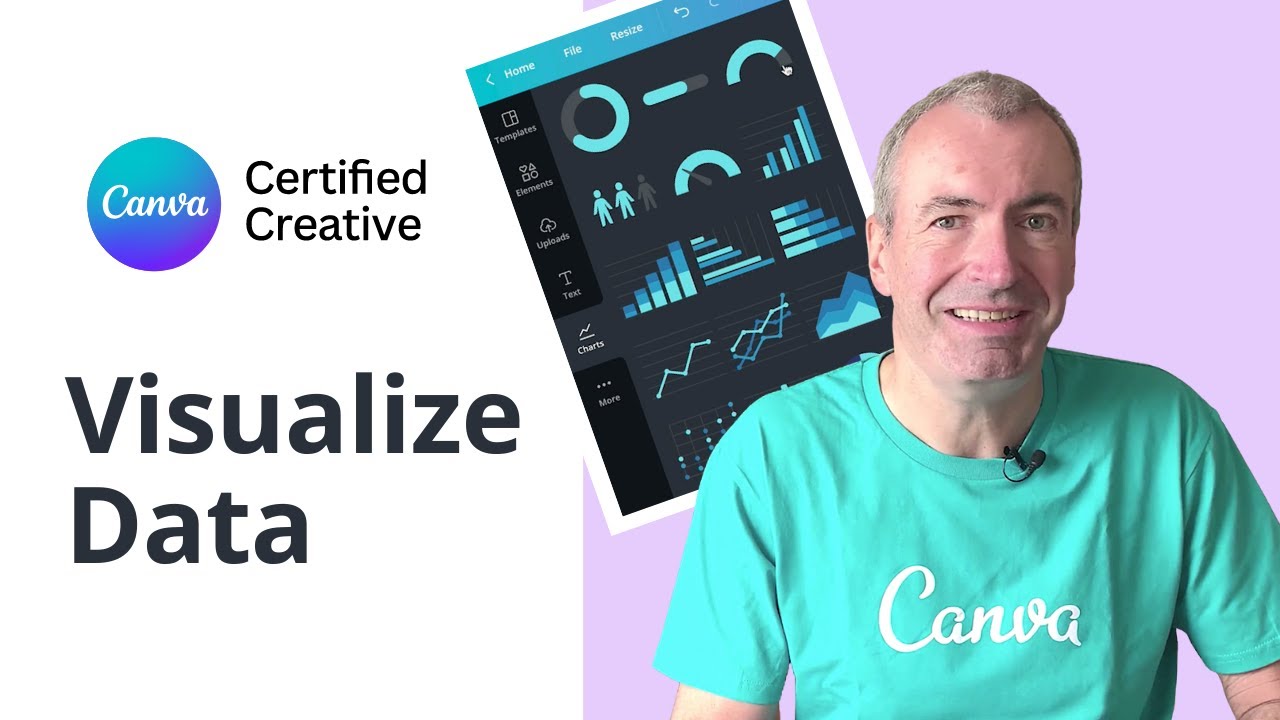
Abre Canva y localiza la pestaña de Elementos en el panel izquierdo. Desplázate hacia abajo hasta encontrar la sección de Gráficos.
Esta área alberga varios tipos de gráficos, incluidos los gráficos de barras. Al hacer clic en Gráficos, se revelan diferentes estilos. Aquí encontrarás las herramientas visuales que necesitas para comenzar con tu diseño.
Método alternativo a través de la pestaña de Gráficos
Si la sección de Gráficos en la pestaña de Elementos no llama tu atención, puedes tomar otra ruta.
Dirígete a la pestaña de Gráficos, que a menudo se encuentra en la parte superior cuando estás en modo de diseño. Esta pestaña agiliza el proceso de insertar tu gráfico de barras de manera fluida en tu proyecto, convirtiéndolo en un camino alternativo conveniente.
Insertar un Gráfico de Barras

Guía paso a paso para seleccionar y añadir un gráfico de barras
- Dentro de la sección de Gráficos, haz clic en el icono del gráfico de barras. Esta acción poblará un gráfico de barras predeterminado en tu lienzo.
- Puedes arrastrarlo para ajustar su ubicación o redimensionarlo utilizando los anclajes en las esquinas.
- Busca un panel lateral que te permita jugar con diferentes variaciones de gráficos de barras para adaptarse perfectamente a las necesidades de tu proyecto.
Editar datos predeterminados en Canva
Una vez que tu gráfico de barras está en su lugar:
- Haz clic en él para abrir una ventana de entrada de datos. Aquí, verás entradas de datos predeterminadas.
- Reemplaza estos con tus propios datos escribiendo directamente en los campos.
- Personaliza entradas como etiquetas y valores numéricos para que coincidan con tu conjunto de datos.
- Canva actualiza automáticamente el gráfico para reflejar cualquier cambio, convirtiéndolo en una herramienta dinámica y fácil de usar para la visualización de datos.
Personalización de Gráficos de Barras para Impacto Visual
Opciones de Formato de Diseño
Cambiar colores de barras
El primer paso para transformar tu gráfico de barras en un visual destacado es cambiar los colores de las barras. Selecciona el gráfico de barras en tu lienzo y busca el icono de la paleta de colores.
Haz clic en él para abrir una gama de opciones de colores. Elige colores que se alineen con tu marca o tema del proyecto. Asegúrate de escoger tonos que hagan tus datos fácilmente distinguibles y visualmente atractivos.
Ajustar el espacio entre las barras
A continuación, podrías querer modificar el espacio entre las barras. Selecciona el gráfico y navega al panel de configuración, donde encontrarás opciones de espaciado.
Ajusta el deslizador para aumentar o disminuir el espacio entre las barras para mejorar la claridad. Este cambio sutil puede impactar significativamente en la legibilidad y estética de tu gráfico.
Personalizar la redondez de los bordes de las barras
Para un aspecto elegante y moderno, considera personalizar la redondez de los bordes de las barras. Esta opción también se encuentra en el panel de configuración.
Usa el deslizador de redondez para controlar cuán curvas aparecen los bordes de las barras. Una ligera redondez puede hacer que el gráfico se vea más elegante y profesional.
Ajustes de Texto y Fuente
Modificar estilo y tamaño de fuente
Para garantizar que tus datos sean comunicados efectivamente, modificar el estilo y tamaño de la fuente es crucial. Haz clic en cualquier elemento de texto dentro del gráfico para abrir las opciones de edición de texto. Aquí, puedes seleccionar entre una variedad de estilos de fuentes que se adapten al tono de tu diseño. Ajusta el tamaño para asegurar que las etiquetas y títulos sean legibles pero no abrumadores para los datos.
Ajustar colores de texto para etiquetas y series
Los colores juegan un rol vital en la legibilidad del texto y la coherencia general del diseño. Haz clic en tus elementos de texto para acceder a las opciones de color. Elige colores de texto que contrasten bien con el fondo y las barras. Esto no solo mejora la legibilidad sino que también añade al atractivo visual de tu gráfico.
Añadir y Formatear el Fondo del Gráfico
Añadir formas y fondos detrás de los gráficos
Los fondos de los gráficos pueden añadir profundidad y contexto. Utiliza la pestaña de Elementos para encontrar formas o patrones de fondo. Arrástralos detrás de tu gráfico para crear un efecto de capas. Puedes ajustar la transparencia de estas formas para mantener el enfoque en tus datos mientras añades un elemento de diseño adicional.
Alinear y superponer objetos para un aspecto profesional
La alineación y superposición adecuadas garantizan que tu gráfico de barras se vea profesional. Usa las herramientas de alineación de Canva para centrar tu gráfico y sus elementos de fondo. Agrupa elementos relacionados para mantener la estructura. Este método es clave para lograr un aspecto pulido y cohesivo.
Integrando Fuentes de Datos Externas
Importar Datos desde Google Sheets
Cómo vincular Google Sheets a Canva

Primero, abre tu gráfico en Canva. En el panel lateral, encuentra la pestaña «Datos» y busca opciones para importar. Selecciona Google Sheets del menú.
Se te pedirá que inicies sesión en tu cuenta de Google. Este paso es crucial para obtener datos precisos e integrarlos sin problemas.
Una vez iniciada la sesión, elige el documento de Google Sheets específico que contiene tus datos. Esta integración te permite manejar conjuntos de datos complejos sin entrada manual.
Especificando rangos de datos y seleccionando hojas de cálculo
Después de seleccionar tu documento de Google Sheets, reduce el rango de datos. Resalta las filas y columnas que deseas visualizar en Canva.
Este paso es esencial para refinar tu gráfico para mostrar solo los datos relevantes. Guarda estos ajustes, y tu gráfico se llenará automáticamente con el rango de datos especificado.
Actualizaciones Dinámicas de Datos
Cómo actualizar datos cuando ocurren cambios en Google Sheets
Una de las ventajas de vincular Google Sheets es la capacidad de obtener actualizaciones de datos dinámicas. Cada vez que actualizas los datos en Google Sheets, se reflejan en Canva.
Esta característica asegura que tus gráficos estén siempre al día sin ajustes manuales repetidos. Ve a la pestaña «Datos» y haz clic en «Actualizar Datos» para traer los cambios más recientes de Google Sheets.
Este proceso es fluido y mantiene tus visualizaciones actualizadas.
Actualizaciones manuales y limitaciones potenciales
Aunque la automatización es excelente, ocasionalmente, las actualizaciones manuales son necesarias. Si las actualizaciones automáticas fallan o los datos no se sincronizan correctamente, regresa a la pestaña «Datos» y haz clic en «Reconectar». Aborda cualquier problema y restablece la conexión si es necesario.
Técnicas Avanzadas de Personalización
Usar Excel para Crear e Importar Gráficos
Copiar-pegar simple de Excel a Canva
Comienza con tus datos en Excel. Destaca el gráfico que has preparado cuidadosamente.
Copia.
Salta a Canva y pégalo. Sí, es así de sencillo. La interfaz de Canva reconoce la estructura de datos, haciendo la transición suave y fluida.
Exportar gráficos como SVG para una personalización mejorada
¿Necesitas más control? Considera exportar tu gráfico de Excel como un archivo SVG.
En Excel, ve a Archivo, luego Guardar como y elige el formato SVG.
Ahora, en Canva, sube este SVG. Este método desbloquea opciones de diseño más avanzadas, dándote mayor precisión y flexibilidad en la personalización.
PowerPoint como Método Alternativo
Convertir gráficos de PowerPoint al formato de Canva
Abre PowerPoint. Diseña tu gráfico como de costumbre.
Copia este gráfico a tu portapapeles.
Luego, cambia a Canva y pégalo. Este proceso es ideal si estás más cómodo con las herramientas de gráficos de PowerPoint, pero quieres aprovechar el estilo de diseño de Canva.
Editar gráficos importados directamente en Canva
Una vez que tu gráfico de PowerPoint está en Canva, comienza la verdadera diversión.
Haz clic en el gráfico para acceder a las funciones de edición de Canva. Cambia colores. Ajusta fuentes. Añade elementos. La integración mantiene tus datos intactos pero te da la libertad de mejorar el atractivo visual.
Crear Gráficos con Flourish
Acceder a Flourish a través de la integración de Canva
Canva se integra sin problemas con Flourish, otra herramienta poderosa.
Abre tu diseño en Canva y encuentra la opción de Flourish en la sección Apps. Esta conexión aporta un nuevo nivel de interactividad y sofisticación a tus gráficos.
Añadir características interactivas a tus gráficos
Flourish permite características interactivas que Canva por sí sola no puede.
Incorpora elementos dinámicos que responden a la entrada del usuario. Las visualizaciones interactivas pueden captar mejor a tu audiencia, haciendo que tus datos no solo sean visibles sino también atractivos.
Precisión con Matemáticas Pixeladas
Cómo ajustar manualmente las dimensiones del gráfico y tamaños de barras
La precisión es clave. Ajusta manualmente las dimensiones del gráfico usando los ajustes de Posición de Canva.
Introduce valores exactos de píxeles para alturas y anchuras. Este nivel de control asegura que los tamaños de las barras y los componentes del gráfico estén meticulosamente alineados.
Agrupar y alinear elementos para ajustes finos
Usa la función de Agrupación de Canva para bloquear elementos juntos. Esto simplifica el proceso de afinación de posiciones y mantenere la simetría.
Alinea los elementos perfectamente para asegurarte de que tu gráfico se vea profesional y pulido. Recuerda, la coherencia en la alineación refleja atención al detalle.
Integración y Compartición de Gráficos de Barras
Exportar Gráficos de Barras
Guardar tu diseño como PNG u otros formatos
Exportar tu diseño no podría ser más sencillo.
Haz clic en el botón Descargar en la esquina superior derecha.
Elige PNG para imágenes nítidas y de alta calidad, o explora otros formatos como JPEG y PDF si es necesario.
Esta flexibilidad asegura que tu gráfico se adapte a cualquier medio, ya sea un sitio web, un informe o una publicación en redes sociales.
Ajustar la resolución y configuración de exportación
Antes de hacer clic en descargar, ajusta tus configuraciones de resolución.
Para calidad de impresión, aumenta el DPI (puntos por pulgada) a 300.
Para uso en la web, un DPI más bajo como 72 será suficiente. Usa el deslizador de Tamaño para controlar las dimensiones.
Esto es clave para igualar la resolución del gráfico a su uso previsto, evitando la pixelación o visuales borrosas.
Incrustar Gráficos en Sitios Web o Redes Sociales
Usar la función «Incrustar» de Canva
Incrustar directamente en sitios web o redes sociales es pan comido.
Ve al botón Compartir y selecciona Incrustar. Canva genera un código HTML para ti. Copia este código y luego pégalo en el editor HTML de tu sitio web.
Tu gráfico interactivo y en vivo está en línea, ¡así de fácil!
Crear gráficos interactivos con la integración de Datawrapper
Para aquellos que anhelan características interactivas, integra Canva con Datawrapper.
Exporta tu gráfico de Canva e imprtalo en Datawrapper.
Aquí, puedes agregar elementos interactivos como tooltips y funciones de zoom. Una vez configurado, incrusta el gráfico enriquecido de nuevo en tu sitio con el código proporcionado.
Compartir a través de las Herramientas de Colaboración de Canva
Compartir diseños editables con compañeros de equipo
Colaborar es eficiente a través de las herramientas integradas de Canva.
Selecciona Compartir e invita a compañeros de equipo ingresando sus direcciones de correo electrónico.
Otorga acceso de edición para permitirles modificar diseños o acceso de visualización para restringir los cambios. Esto hace que el trabajo en equipo sea fluido, incluso cuando están repartidos en diferentes ubicaciones.
Consejos de colaboración para proyectos grupales
Una colaboración efectiva se basa en roles claros y organización.
Crea carpetas para diferentes proyectos y mantén el control de versiones nombrando archivos de manera sistemática. Usa la función de comentarios de Canva para dejar retroalimentación directamente en el diseño, acelerando los ciclos de revisión.
Mejores Prácticas para un Diseño de Gráfico Efectivo

Simplificación de la Representación de Datos
Evitar el desorden y los visuales demasiado complicados
Un diseño limpio es fundamental.
Elimina los elementos innecesarios.
Despoja tu gráfico de lo esencial. Imagina intentar enfocarte en una escena caótica: un gráfico de barras lleno de demasiadas líneas de cuadrícula, etiquetas y barras puede confundir más que informar. Mantenlo ordenado. Simplifica. Los usuarios te lo agradecerán.
Destacar puntos de datos clave con contraste de color
Los colores dicen mucho.
Aprovecha para enfatizar. Elige colores contrastantes para que los puntos de datos clave destaquen. Tonos sutiles para las partes menos cruciales, colores llamativos para los destacados. Esto guía el ojo del espectador, asegurando que absorban la información más crítica fácilmente.
Asegurando la Legibilidad
Elegir fuentes apropiadas y tamaños de barra
La elección de la fuente importa. Mucho.
Opta por fuentes claras y legibles. Las fuentes sin serifa a menudo funcionan mejor para las etiquetas del gráfico.
Demasiado pequeño, y es ilegible; demasiado grande, y es abrumador. El equilibrio es clave. Lo mismo ocurre con los tamaños de las barras: mantenlos proporcionales para mantener la legibilidad y estética.
Etiquetar ejes y datos claramente
Las etiquetas necesitan claridad. Siempre.
Los ejes deben estar claramente marcados; no hay lugar para la ambigüedad. El etiquetado de datos debe ser preciso: cada barra debe hablar por sí misma. Revisa que no haya errores ortográficos ni tipos. Mientras pulas cada elemento, piensa en ello como un paso más hacia una presentación impecable.
Consideraciones de Accesibilidad
Usar verificaciones daltonismo y esquemas de color accesibles
No todos ven los colores de la misma manera.
Pasa tu diseño por verificaciones daltonismo. Herramientas como Canva ofrecen opciones para simular cómo personas con deficiencias de visión de color verán tu gráfico. Elige esquemas de color que sean accesibles: considera el contraste y la legibilidad desde todas las perspectivas.
Mejorar la visibilidad de los datos para audiencias diversas
Piensa en inclusividad.
Utiliza colores de alto contraste y fuentes legibles.
Añade patrones a las barras si los colores por sí solos no son suficientes. Mantén la información directa. Al mejorar la visibilidad de los datos, aseguras que tu diseño llegue a una audiencia más amplia, independientemente de cualquier discapacidad visual que puedan tener.
Preguntas Frecuentes sobre Cómo Hacer un Gráfico en Canva
¿Cómo empiezo a crear un gráfico en Canva?
Abre Canva y busca «gráfico» en las plantillas. Selecciona una plantilla que se ajuste a tus necesidades o empieza un diseño nuevo.
Usa el editor de gráficos de Canva para ingresar tus datos y elige entre varios tipos de gráficos como gráficos de barras, gráficos de líneas y gráficos circulares.
¿Puedo personalizar los colores y las fuentes en mi gráfico de Canva?
Sí, Canva te permite personalizar colores y fuentes fácilmente. Haz clic en los elementos del gráfico y usa la barra de herramientas para cambiar colores, fuentes, y otros estilos.
La personalización ayuda a que tu visualización de datos sea única y alineada con la estética de tu marca o proyecto.
¿Es posible importar datos a Canva para crear un gráfico?
Absolutamente. Puedes importar datos desde una hoja de Excel o archivo CSV directamente a Canva.
Esta es una excelente manera de asegurar precisión y ahorrar tiempo, especialmente cuando trabajas con grandes conjuntos de datos.
¿Qué tipos de gráficos y diagramas puedo crear en Canva?
Canva soporta varios tipos de gráficos, incluidos gráficos de barras, gráficos de líneas, gráficos circulares y más.
Esta versatilidad te permite elegir la visualización de datos más efectiva para tus necesidades específicas. Cada tipo es personalizable para adaptarse perfectamente a tu proyecto.
¿Cómo agrego etiquetas y leyendas a mi gráfico de Canva?
Añadir etiquetas y leyendas es sencillo. Selecciona el gráfico, luego usa la barra de herramientas para añadir cajas de texto, etiquetas y leyendas.
Personaliza las fuentes y colores para hacerlas destacables y mejorar la claridad y comprensión del gráfico.
¿Puedo guardar mi gráfico de Canva en diferentes formatos de archivo?
Sí, puedes descargar tu gráfico de Canva en múltiples formatos, como PNG, JPG y PDF.
Esta flexibilidad asegura que puedas utilizar tu gráfico en varios contextos, desde presentaciones digitales hasta informes impresos.
¿La función de Canva para crear gráficos es gratuita?
Canva ofrece tanto funciones gratuitas como premium. Las herramientas básicas de creación de gráficos están disponibles de forma gratuita, pero algunas plantillas avanzadas y opciones de personalización pueden requerir una suscripción a Canva Pro.
¿Cómo comparto mi gráfico de Canva con otros?
Compartir es simple. Puedes generar un enlace para compartir o invitar directamente a compañeros de equipo para ver o editar tu diseño.
Canva también te permite compartir tu gráfico en plataformas de redes sociales o incrustarlo en sitios web y blogs.
¿Hay plantillas de gráficos pre-diseñadas en Canva?
Sí, Canva ofrece una amplia gama de plantillas de gráficos pre-diseñadas. Estas plantillas pueden ahorrar tiempo y proporcionar inspiración para tu diseño.
Puedes encontrar plantillas para diversas industrias y propósitos, asegurando un buen comienzo para tu proyecto.
¿Necesito alguna habilidad de diseño para hacer un gráfico en Canva?
No se necesitan habilidades de diseño para crear un gráfico en Canva. La plataforma es amigable para el usuario e intuitiva, proporcionandoguía a través de plantillas y una fácil funcionalidad de arrastrar y soltar.
Esto lo hace accesible tanto para principiantes como para profesionales.
Conclusión
Dominar cómo hacer un gráfico en Canva te equipa con una habilidad vital para la presentación efectiva de datos. La plataforma amigable de Canva simplifica la creación y personalización de gráficos. Usa el editor de gráficos para ingresar tus datos. Elige entre varios tipos de gráficos como gráficos de barras, gráficos de líneas y gráficos circulares, luego personaliza colores, fuentes y elementos para satisfacer las necesidades de tu proyecto.
Ya sea para informes empresariales, materiales educativos o redes sociales, Canva te habilita para transformar datos en una narración visual clara. Importa datos directamente para mayor precisión y aprovecha las plantillas pre-diseñadas para empezar rápido. Descarga tus gráficos en múltiples formatos o compártelos fácilmente a través de un enlace, redes sociales o incrusta en tu sitio web.
Consejos:
- Utiliza plantillas pre-diseñadas para ahorrar tiempo.
- Personaliza cada detalle para la consistencia de la marca.
- Siempre revisa tus datos para asegurar la precisión.
Siguiendo estos pasos y consejos, crearás gráficos profesionales y atractivos con facilidad, elevando tus capacidades de presentación de datos usando Canva.

Reconocido por su experiencia en el diseño de logotipos y branding visual, Bogdan ha desarrollado una multitud de logotipos para diversos clientes.
Sus habilidades se extienden a la creación de carteles, ilustraciones vectoriales, tarjetas de presentación y folletos. Además, los kits de UI de Bogdan han sido presentados en mercados como Visual Hierarchy y UI8.
- La historia del logotipo de Holden, colores, fuente y significado - mayo 22, 2026
- La historia del logotipo de Lotus, colores, fuente y significado - mayo 20, 2026
- La historia del logotipo de Genesis, colores, fuente y significado - mayo 18, 2026


