

Im Reich von Photoshop eintauchend, zählt jeder Aspekt – von Filtern bis zu Ebenen –, aber nichts ist so subtil transformativ wie die Schriftart, die deinem Projekt Charakter verleiht.
Es ist eine Welt, in der die richtige Schriftart die Botschaft verstärkt und eine Stimmung, eine Ära oder einen Handlungsaufruf widerspiegelt.
Dieser Leitfaden handelt nicht nur davon, wie man Schriften zu Photoshop hinzufügt; er ist dein Weg, jedes Grafikstück lauter sprechen und tiefer resonieren zu lassen.
Durch das Entfalten der Schichten der Schriftinstallation, vom Herunterladen bis zur Aktivierung, wirst du nicht nur das Wie, sondern auch das Warum hinter der dynamischen Wahl und Integration von Schriftarten in deinen Projekten begreifen.
Egal ob es darum geht, trendige Google Fonts oder nischige kreative Schriftarten zu installieren, dieser tiefgehende Leitfaden soll dir die Werkzeuge an die Hand geben, deine Designs effektiv zu verbessern.
Beim Durchstöbern dieses Leitfadens wirst du entdecken:
- Wesentliche Schritte zum Hinzufügen und Verwalten von Typografie in Photoshop.
- Tipps zur Synchronisierung von Schriften mit Adobe Creative Cloud.
- Behebung häufiger Schriftprobleme.
Die Beherrschung dieser Fähigkeiten wird deine ästhetischen Entscheidungen verfeinern und die Authentizität deiner digitalen Kunstwerke stärken.
Wie man Schriften zu Photoshop hinzufügt: Die schnelle Version
Hier sind die Schritte zum Hinzufügen von Schriften in Photoshop:
Schriften herunterladen und installieren
- Suche nach und lade eine Schriftart von einer vertrauenswürdigen Website wie Dafont, Envato, 1001Fonts, Google Fonts oder Creative Market herunter.
- Extrahiere die Schriftdatei, wenn sie in einem komprimierten ZIP-, RAR- oder 7z-Archiv vorliegt.
- Doppelklicke auf die Schriftdatei, um sie zu öffnen, und klicke dann auf „Installieren“, um die Schriftart auf deinem System zu installieren. Dies macht die Schriftart in Photoshop und anderen Anwendungen verfügbar.
- Starte Photoshop neu, damit die neue Schriftart im Schriftartenmenü erscheint.
Adobe-Schriften in Photoshop verwenden
- Öffne Photoshop und wähle das Textwerkzeug (T) aus.
- Klicke im Optionsleiste auf das Schriftartenmenü und wähle das Creative Cloud-Symbol.
- Durchsuche und wähle eine Schriftart aus der Adobe Fonts-Bibliothek.
- Klicke auf „Aktivieren“, um die Schriftart mit deinem Creative Cloud-Konto zu synchronisieren und sie in Photoshop verfügbar zu machen.
- Schreibe mit der neuen Schriftart mit dem Textwerkzeug.
Das war’s! Du kannst jetzt deine neu installierten Systemschriften oder synchronisierten Adobe Fonts in deinen Photoshop-Designs verwenden.
Schriften zu Photoshop auf verschiedenen Plattformen hinzufügen
Windows
Schriften herunterladen
Vertrauenswürdige Quellen
Das Finden der richtigen Schriften kann wie die Suche nach einer Nadel im Heuhaufen sein. Halte dich an vertrauenswürdige Quellen wie Google Fonts, Dafont und MyFonts. Diese Seiten bieten eine Schatzkammer an Schriften, die nur darauf warten, zu deinen Photoshop-Projekten hinzugefügt zu werden.
Herunterladen Prozess
Sobald du deine Schrift ausgewählt hast, ist der Download einfach. Klicke auf den Download-Button, und eine Zip-Datei wird in deinem Download-Ordner angezeigt. Entpacke die Datei, um die TrueType (TTF)– oder OpenType (OTF)-Dateien freizulegen.
Schriften installieren
Über Schriftarteneinstellungen
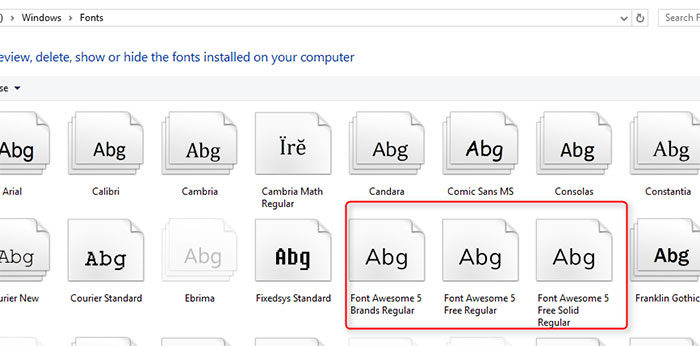
Gehe zur Windows-Schriftarten-Systemsteuerung. Ziehe deine Schriftdateien in dieses Fenster. Das System erledigt den Rest und installiert deine neue Schriftart für den sofortigen Gebrauch.
Ziehe-und-Ablege-Methode
Alternativ kannst du die Schriftdateien direkt aus deinem Download-Ordner in den Schriftordner im Systemsteuerung ziehen. Schnell und effizient, funktioniert diese Methode jedes Mal wie ein Zauber.
Verwendete Schriften in Photoshop verwenden
Zugriff auf Schriften im Schriftartenmenü
Starte Photoshop und erstelle ein neues Dokument. Navigiere zum Schriftartenmenü im Textwerkzeug. Deine neu installierten Schriften sollten dort sein, bereit, deinen Designs Leben einzuhauchen.
Problemlösung bei fehlenden Schriftarten
Wenn deine Schriften fehlen, keine Panik. Manchmal reicht ein Neustart. Wenn das nicht funktioniert, überprüfe den Schriftinstallationsprozess oder konsultiere die Adobe Creative Cloud-Hilferessourcen.
Mac
Schriften herunterladen
Vertrauenswürdige Quellen
Genau wie unter Windows, halte dich an vertrauenswürdige Quellen wie Font Squirrel, Google Fonts und MyFonts, um unangenehme Überraschungen zu vermeiden.
Herunterladen Prozess
Lade die Schriftart-Zip-Datei herunter und entpacke sie. Du wirst die TTF– oder OTF-Dateien zur Installation bereitstehen sehen.
Schriften installieren
Über Schriftsammlung
Öffne die Schriftsammlung (Font Book), Apples eingebautes Schriftverwaltungswerkzeug. Ziehe deine neuen Schriftdateien in die Schriftsammlung. Einfach, effektiv und sofort.
Ziehe-und-Ablege-Methode
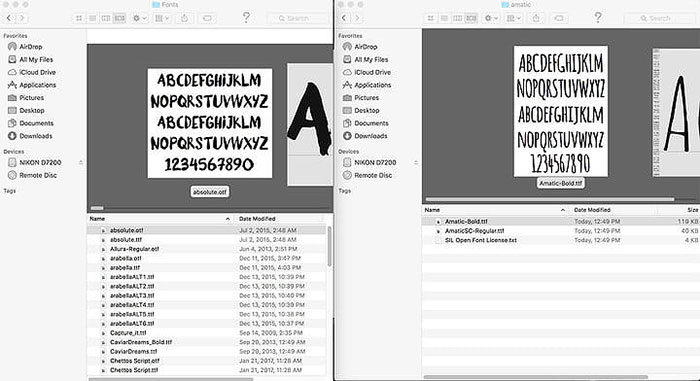
Alternativ kannst du die Schriftdateien direkt in den Schriftordner im Library-Verzeichnis ziehen. Beide Methoden stellen sicher, dass deine Schriften installiert und einsatzbereit sind.
Verwendete Schriften in Photoshop verwenden
Zugriff auf Schriften im Schriftartenmenü
Starte Photoshop, beginne ein neues Projekt und navigiere zum Schriftartenmenü. Deine neuen Schriften sollten aufgeführt sein und darauf warten, in deinem neuesten Meisterwerk verwendet zu werden.
Problemlösung bei fehlenden Schriftarten
Falls du deine Schriften nicht finden kannst, versuche Photoshop neu zu starten. Wenn sie immer noch fehlen, überprüfe die Installationsschritte erneut oder verwende die Schriftsammlung, um deine Schriftarten zu überprüfen.
iPad
Schriften über iOS-Konfigurationsprofil hinzufügen
Das Hinzufügen von Schriften zu einem iPad erfordert einen anderen Ansatz. Verwende ein iOS-Konfigurationsprofil, um neue Schriften zu installieren. Tools wie AnyFont oder iFont vereinfachen diesen Prozess und führen dich durch jeden Schritt.
Verwendete Schriften in Photoshop für iPad verwenden
Öffne Photoshop für iPad, erstelle ein neues Dokument und greife auf das Schriftartenmenü zu. Deine neuen Schriften sollten dort sein und bereit, deine Designs mit einem Hauch von Eleganz zu verwandeln.
Lösung fehlender Schriftarten in Dokumenten
Wenn Schriften verschwinden, überprüfe deine Konfigurationsprofileinstellungen. Installiere die Schriftarten bei Bedarf erneut und stelle sicher, dass sie für den Gebrauch in Photoshop für iPad aktiviert sind.
Adobe-Schriften verwenden
Zugang zu Adobe-Schriften
Adobe Creative Cloud Abonnement
Wenn es darum geht, eine Schatzkammer von Schriftarten freizuschalten, geht nichts über ein Adobe Creative Cloud-Abonnement. Es ist wie ein Backstage-Pass zu einem endlosen Schriftartenfestival. Von klassischen Serifen bis zu kuriosen handgezeichneten Stilen, Creative Cloud hat alles.
Navigation auf der Adobe Fonts-Website
Die Reise beginnt auf der Adobe Fonts-Website. Es ist ein Spielplatz für Typografie-Enthusiasten. Durchstöbere Kategorien, erkunde vorgestellte Kollektionen oder verwende die Suchleiste, um genau das zu finden, was du benötigst. Die Oberfläche ist elegant und macht die Suche nach der perfekten Schrift zum Kinderspiel.
Aktivierung von Schriftarten aus Adobe Fonts
Durchsuchen und Auswählen von Schriften
Sobald du drin bist, beginnt der echte Spaß. Beim Durchsuchen der riesigen Bibliothek erzählt jede Schrift ihre eigene Geschichte. Du findest alles von TrueType– und OpenType-Schriften bis hin zu einzigartigen Schriftarten, von denen du nie wusstest, dass es sie gibt. Wähle eine Schrift, die zu deinem Projekt spricht.
Aktivierungsprozess
Das Aktivieren von Schriften ist so einfach wie ein Knopfdruck. Wirklich. Klicke auf „Aktivieren“ und die Schrift wird in allen Adobe Creative Cloud-Anwendungen verfügbar. Keine Downloads, keine Installationen, nur sofortiger Zugriff. Zauberei.
Verwendete aktivierte Schriften in Photoshop
Mit deiner aktivierten Schrift springe in Photoshop. Öffne ein neues Dokument und gehe zum Textwerkzeug. Deine neu aktivierten Schriften werden dort sein, bequem in deiner vorhandenen Schriftartenbibliothek verschachtelt. Bereit, deinem Design den speziellen Touch zu verleihen.
Verwaltung und Organisation von Schriften
Schriftverwaltungswerkzeuge
Softwareoptionen
Hast du schon einmal versucht, eine Menge Schriften zu verwalten? Es ist wie das Hüten von Katzen. Hier kommen Schriftverwaltungswerkzeuge ins Spiel. Schriftsammlung für Mac-Nutzer. FontBase für eine elegante plattformübergreifende Lösung. Diese Werkzeuge sind Lebensretter und halten deine Schriftensammlungen ordentlich und zugänglich.
Organisation von Schriftsammlungen
Denke an Schriften wie an Gewürze in deiner Küche. Du musst sie organisiert haben. Kategorien wie Serif, Sans-Serif, Display und Handgeschrieben. Tagge deine Schriften: fett, elegant, kurios. Erstelle Ordner für unterschiedliche Projekte. Dein zukünftiges Selbst wird es dir danken.
Best Practices für die Schriftverwaltung
Schriftarten aktuell halten
Veraltete Schriften sind wie abgelaufene Milch. Halte sie frisch. Aktualisiere regelmäßig deine Schriften, besonders wenn du Open-Source-Schriften verwendest. Tools wie FontForge können bei der Verwaltung von Updates helfen.
Löschen ungenutzter Schriften
Entrümple gnadenlos. Schriften, die du seit Jahren nicht angerührt hast? Weg damit. Halte deine Bibliothek schlank und effizient. Dieses Aufräumen beschleunigt deine Designsoftware und macht es einfacher, das zu finden, was du benötigst.
Backup von Schriften
Katastrophen passieren, wenn du es am wenigsten erwartest. Sichere deine Schriften. Cloud-Speicher, externe Festplatten, was auch immer. Adobe Creative Cloud ist eine gute Option. Der Verlust deiner Schriftbibliothek ist wie der Verlust deines Werkzeugkastens. Lass es nicht passieren.
FAQ zum Hinzufügen von Schriften zu Photoshop
Wo finde ich Schriften zum Herunterladen für Photoshop?
Schriften herunterladen für Photoshop ist einfach; viele vertrauenswürdige Websites bieten kostenlose und Premium-Schriften an.
Erwäge Ressourcen wie Google Fonts, Adobe Fonts oder Font Squirrel für eine breite Palette an Optionen, die verschiedene Designanforderungen erfüllen.
Wie installiere ich eine Schrift für die Verwendung in Photoshop?
Nach dem Herunterladen extrahiere die Schriftdatei, wenn sie komprimiert ist. Unter Windows klicke mit der rechten Maustaste auf die Schriftdatei und wähle „Installieren“.
Unter MacOS öffne die Schriftdatei und wähle „Schriftart installieren“. Sobald installiert, erscheint die neue Schrift im Schriftmenü von Photoshop und ist bereit, dein Design zu verbessern.
Muss ich Photoshop neu starten, nachdem ich neue Schriften installiert habe?
Es ist normalerweise klug, Photoshop neu zu starten, um sicherzustellen, dass es die neu installierten Schriften korrekt lädt.
Einige neuere Versionen oder Konfigurationen könnten die Schriftartenliste automatisch aktualisieren, aber ein Neustart kann helfen, mögliche Störungen oder Verzögerungen beim Erkennen der neuen Schriften zu vermeiden.
Kann ich Schriften ohne Administratorrechte zu Photoshop hinzufügen?
Das direkte Hinzufügen von Schriften zu Photoshop ohne Administratorrechte ist normalerweise nicht möglich, da die Installation von Schriften in der Regel Systemzugriff erfordert.
Du kannst jedoch eine dokumentenspezifische Schrift verwenden, indem du die Schriftdatei in dein Photoshop-Projekt ziehst und ablegst.
Wie verwalte und organisiere ich Schriften in Photoshop?
Photoshop verwendet die Schriftverwaltung des Betriebssystems. Um Schriften effektiv zu verwalten, solltest du Tools wie die Schriften-Synchronisierung von Adobe Creative Cloud oder Drittanbieter-Schriftmanager verwenden, die eine organisiertere Handhabung bieten, wie FontBase oder Suitcase Fusion.
Welche Schriftartdateien kann ich in Photoshop verwenden?
Photoshop unterstützt verschiedene Schriftarten, einschließlich TrueType (.ttf), OpenType (.otf) und PostScript Type 1.
Diese Vielseitigkeit sorgt dafür, dass du eine breite Palette an Schriften verwenden kannst, die alle möglichen professionellen Designanforderungen erfüllen.
Warum werden die neuen Schriften, die ich installiert habe, nicht in Photoshop angezeigt?
Stelle sicher, dass die Schriften zuerst ordnungsgemäß in deinem Betriebssystem installiert sind. Wenn sie immer noch nicht angezeigt werden, versuche, Photoshop oder deinen Computer neu zu starten.
Überprüfe, ob das Schriftformat mit Photoshop kompatibel ist, da es hauptsächlich TrueType– und OpenType-Formate unterstützt.
Kann ich Adobe-Schriften direkt in Photoshop verwenden?
Ja, wenn du ein Adobe Creative Cloud-Abonnement hast. Aktiviere einfach die gewünschten Schriften von der Adobe Fonts-Website, und sie werden automatisch synchronisiert und in Photoshop unter der Schriftartenliste verfügbar, was deinen Designprozess erheblich erleichtert.
Gibt es eine Grenze, wie viele Schriften ich für Photoshop installieren kann?
Es gibt keine spezifische Grenze für die Anzahl der Schriften, die du installieren kannst; jedoch kann eine große Anzahl von Schriften die Ladezeit der Schriftartenmenüs in Photoshop oder deinem Betriebssystem verlangsamen. Es ist ratsam, deine Schriftbibliothek ordentlich und relevant zu halten.
Wie deinstalliere ich Schriften, die ich in Photoshop nicht mehr verwende?
Das Deinstallieren von Schriften erfolgt über dein Betriebssystem und nicht direkt über Photoshop. Unter Windows gehe zur Systemsteuerung, finde die Schrift, die du deinstallieren möchtest, klicke mit der rechten Maustaste und wähle „Löschen“.
Unter MacOS verwende die Schriftsammlung, um ungewünschte Schriften zu deaktivieren oder zu entfernen.
Fazit
Das Beherrschen von wie man Schriften zu Photoshop hinzufügt markiert einen wichtigen Schritt zur Verfeinerung deiner Designfähigkeiten und zur Erweiterung der kreativen Grenzen. Wie in diesem Leitfaden dargelegt, kann die Kraft der Typografie sowohl die visuelle Anziehungskraft als auch die kommunikative Macht deiner Projekte erheblich beeinflussen.
Zusammengefasst:
- Denke an die breite Kompatibilität von Photoshop, die sich über TrueType– und OpenType-Schriften erstreckt.
- Unterschätze nie die Bedeutung, Photoshop nach der Installation neuer Schriften zu aktualisieren.
- Nutze Adobe Creative Cloud oder Drittanbietertools für eine nahtlose Schriftverwaltung.
Diese Taktiken zu beherrschen stellt sicher, dass dein Design-Workflow effizient und zukunftsorientiert bleibt. Die Fähigkeit, Schriften jetzt zu navigieren, zu installieren und zu diversifizieren, wird deine Design-Vielseitigkeit erheblich verbessern. Gehe also selbstbewusst voran, lasse deine Designs sich mit einzigartigen typografischen Stilen auszeichnen und beobachte, wie deine Kreationen bleibende Eindrücke hinterlassen.
Ihnen hat dieser Artikel über wie man Schriftarten zu Photoshop hinzufügt gefallen? Dann sollten Sie sich auch den Artikel über wie man Schriftarten zu Adobe Illustrator hinzufügt ansehen.
Außerdem gibt es ähnliche Artikel zu wie man Schriftarten zu Inkscape hinzufügt, wie man Schriftarten zu GIMP hinzufügt, wie man Schriftarten zu Paint.NET hinzufügt und wie man Schriftarten zu InDesign hinzufügt.
Natürlich dürfen auch Artikel zu wie man Schriftarten zu FireAlpaca hinzufügt, wie man Schriftarten zu Clip Studio Paint hinzufügt, wie man Schriftarten zu Canva hochlädt und wie man Schriftarten zu GoodNotes hinzufügt nicht fehlen.

Bekannt für seine Expertise im Logo-Design und visuellen Branding, hat Bogdan eine Vielzahl von Logos für verschiedene Kunden entwickelt.
Seine Fähigkeiten erstrecken sich auch auf das Erstellen von Postern, Vektorillustrationen, Visitenkarten und Broschüren. Darüber hinaus wurden Bogdans UI-Kits auf Marktplätzen wie Visual Hierarchy und UI8 vorgestellt.
- Die Microsoft-Teams-Schriftart: Welche Schriftart verwendet Microsoft Teams? - Dezember 1, 2024
- Die Google-Maps-Schriftart: Welche Schriftart verwendet Google Maps? - November 30, 2024
- Die eBay-Schriftart: Welche Schriftart verwendet eBay? - November 29, 2024


