
Schon einmal darüber nachgedacht, warum deine Designs trotz deiner kreativen Bemühungen nicht auffallen? Das Geheimnis liegt oft in der Typografie.
Im Bereich von Adobe Illustrator kann die Flexibilität, Schriften hinzuzufügen, ein echter Wendepunkt sein, der Alltägliches in Großartiges verwandelt.
Dieser Artikel taucht tief ein und führt dich durch den einfachen, aber entscheidenden Prozess des Installierens von Schriften auf AI, sodass deine Designs mit der perfekten Schriftart glänzen können.
Durch das Verständnis der Nuancen der Schriftinstallation kannst du visuell beeindruckende Werke schaffen, die viel aussagen.
Du wirst nicht nur lernen, dich in Creative Cloud-Schriften zurechtzufinden, sondern auch zu verstehen, wie du Schriftarten von Drittanbietern nutzen kannst, um sicherzustellen, dass jedes Design nicht nur gesehen, sondern auch gespürt wird.
Egal, ob du dich auf eine wichtige Kundenpräsentation vorbereitest oder persönliche Projekte verfeinerst, das Beherrschen dieser Fähigkeit ist der Schlüssel.
Erwarte Folgendes zu erkunden:
- Wesentliche Schritte zum Hinzufügen neuer Schriftarten zu AI
- Tipps zum Verwalten deiner Illustrator-Schriftbibliothek
- Wie man Typekit effektiv mit Illustrator nutzt.
Rüste dich mit dem Wissen aus, um deine Designfähigkeiten durch wirkungsvolle Typografie zu bereichern!
Wie man Schriften zu Adobe Illustrator hinzufügt: Die Kurzfassung
Um Schriften zu Adobe Illustrator hinzuzufügen, folge diesen Schritten:
- Schriften herunterladen:
- Stelle sicher, dass die Schriften vollständig sind, einschließlich Fett-, Kursiv- und Unterstreichungsversionen.
- Lade Schriften in Formaten wie „.OTF“, „.TFF“, „.PFP“ und „.TTF“ herunter.
- Websites wie DaFont.com, 1001FreeFonts.com, FontSquirrel.com und FontSpace.com bieten Schriften zum Download an.
- Schriften auf Windows installieren:
- Extrahiere die Schriftdateien aus dem heruntergeladenen ZIP-Ordner.
- Installiere jede Schriftdatei für Fett, Kursiv usw., falls erforderlich.
- Installiere eine Schrift manuell, indem du sie in den „Fonts“-Ordner von Windows kopierst.
- Schriften auf Mac installieren:
- Schließe alle Text- oder Bildbearbeiter.
- Doppelklicke auf die Schriftdatei im heruntergeladenen Ordner und klicke auf „Installieren“.
- Adobe Illustrator verwenden:
- Öffne Adobe Illustrator und erstelle oder öffne ein Dokument.
- Verwende das Textwerkzeug, um einen Textcursor zu platzieren und zu tippen.
- Wähle im Zeichenfeld die Schriftfamilie und den Stil für deinen Text aus.
- Zusätzliche Tipps:
- Starte Adobe Illustrator nach der Installation einer neuen Schrift neu, um sicherzustellen, dass sie in der Schriftliste erscheint.
- Adobe Illustrator unterstützt alle Schriftarten und bietet ein Glyphen-Panel für den einfachen Zugang zu Zeichen in der Schrift.
Durch das Befolgen dieser Schritte kannst du erfolgreich neue Schriften in Adobe Illustrator unter Windows- und Mac-Systemen hinzufügen und verwenden.
Schritte zum Hinzufügen von Schriften zu Adobe Illustrator
Schriften auf verschiedenen Betriebssystemen installieren
Schriften auf Windows installieren
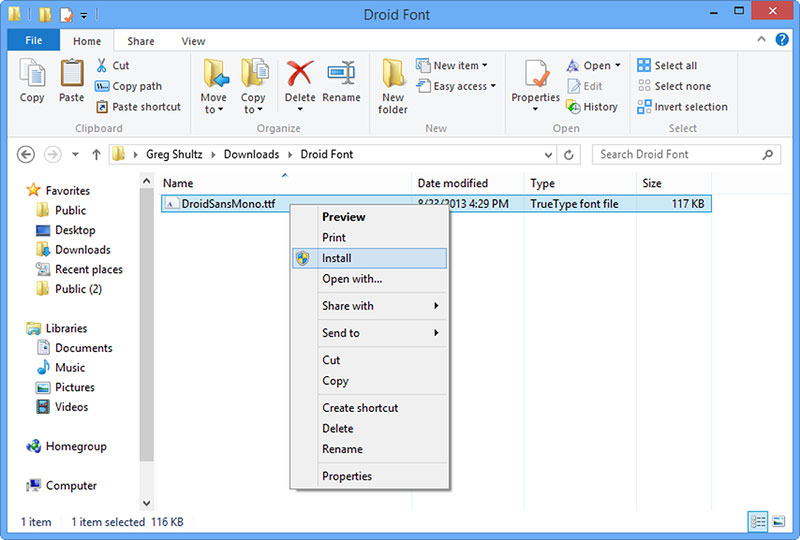
Starten wir mit der Welt von Windows. Es ist wirklich kinderleicht. Beginne mit dem Herunterladen deiner gewünschten Schriftdatei. In der Regel kommen sie im OTF- oder TTF-Format.
Sobald der Download abgeschlossen ist, entpacke die Datei, wenn sie im ZIP-Format vorliegt. Klicke mit der rechten Maustaste auf die Schriftdatei und wähle Installieren.
Einfach, oder? Wenn du eine visuelle Anleitung bevorzugst, ziehe die Schriftdatei in den Fonts-Ordner im Control Panel. Voilà, deine Schrift ist nun Teil der Windows-Familie.
Schriften auf Mac installieren
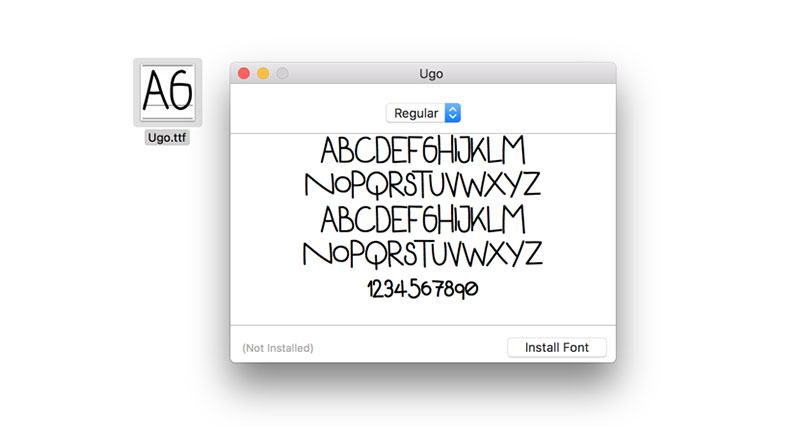
Nun zu den Mac-Liebhabern. Lade deine Schriftdatei herunter und doppelklicke darauf. Die Anwendung Font Book öffnet sich wie von Zauberhand.
Klicke auf den Button Schriftart installieren, und schon integriert sich deine Schrift ins System. Für diejenigen, die etwas mehr Kontrolle lieben, ziehe und lege die Schrift manuell in Font Book. Mac macht es wirklich fast zu einfach.
Verwendung von Adobe Fonts
Zugriff auf Adobe Fonts mit Creative Cloud-Abonnement
https\://www.youtube.com/watch?v=9Uw9pFif0Ks\&pp=ygUtYWRkZGluZyBmb250cyB0byBpbGx1c3RyYXRvciB3aXRoIGFkb2JlIGZvbnRz
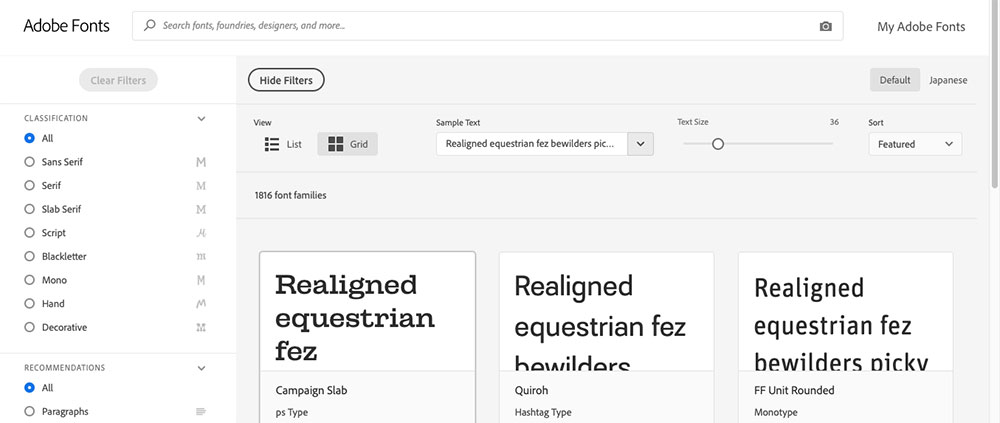
Adobe Fonts ist ein Schatz für Creative Cloud-Abonnenten. Öffne deine Creative Cloud-App und gehe zum Abschnitt Schriften.
Durchsuche die große Sammlung und wenn du die perfekte Schrift gefunden hast, schalte den Schalter Schriftart aktivieren um. Es ist nicht erforderlich, etwas separat herunterzuladen oder zu installieren; Adobe kümmert sich um alles.
Synchronisierung und Verwaltung von Adobe Fonts
Die Schriften werden automatisch über deine Adobe-Anwendungen synchronisiert. Gehe zu Illustrator, und deine neu aktivierten Schriften warten bereits auf dich. Wenn du sie verwalten musst, ist die Creative Cloud-App dein Kontrollzentrum. Deaktiviere jede Schrift mit einem einfachen Klick, wenn du deine Meinung änderst.
Hinzufügen externer Schriften
Schriften von Websites herunterladen
Du wagst dich über Adobe hinaus? Das Internet ist reich an Schriftbibliotheken wie Google Fonts, DaFont, und Font Squirrel.
Wähle deine Lieblingsseite, finde die Schrift, die zu deinem Projekt spricht, und lade sie herunter. Achte auf das Schriftformat; Illustrator unterstützt OTF und TTF nahtlos.
Installation externer Schriften auf Betriebssystemen
Nach dem Herunterladen ist die Installation unkompliziert. Unter Windows, wenn nötig unzippen, mit der rechten Maustaste klicken und installieren.
Auf dem Mac, doppelklicke die Schriftdatei, um Font Book zu öffnen und sie dort zu installieren. Ganz einfach.
Verwaltung von Schriften in Adobe Illustrator
Verwendung des Schriftenfensters
Sobald deine Schriften installiert sind, erscheinen sie automatisch im Schriftenfenster von Illustrator. Greife über das Schriftwerkzeug in deiner Symbolleiste darauf zu.
Durchsuche deine Schriftliste oder gib den Namen der gewünschten Schrift ein. Illustrator integriert sich wunderschön mit sowohl systeminstallierten als auch Adobe Fonts.
Erstellen benutzerdefinierter Schriftbibliotheken
Für diejenigen, die Organisation lieben, erstelle benutzerdefinierte Schriftbibliotheken. So hast du deine Lieblingsschriftarten immer griffbereit.
Verwende die Schriftverwaltungssoftware, wenn du Windows nutzt, oder das Schriftbuch auf dem Mac, um Sammlungen zu erstellen, die sich über deine Designsoftware synchronisieren.
Aktivieren und Deaktivieren von Schriften
Die Verwaltung aktiver Schriften kann deinen Arbeitsablauf straffen. Zu viele aktive Schriften können dein System verlangsamen.
Verwende die Creative Cloud-App, um Schriften zu deaktivieren, wenn sie nicht in Gebrauch sind. Für Systemschriften wird das Schriftbuch oder der Bereich „Schriften“ in der Systemsteuerung dein Anlaufpunkt sein. Deaktiviere mit einem Klick, reaktiviere genauso einfach.
Detaillierte Prozesse zum Hinzufügen von Schriften
Adobe-Schriften
Zugriff auf Adobe-Schriften über Illustrator
Hier ist die Magie: Adobe-Schriften sind Teil deines Creative Cloud-Abonnements. Öffne Illustrator und navigiere zum Schrift-Menü.
Klicke auf Schriften von Typekit hinzufügen. Dies öffnet ein Portal zu einem riesigen Universum von Schriftarten. Es ist, als würdest du in eine Bibliothek eintreten, in der jedes Buch eine andere Schrift ist, die darauf wartet, deine Geschichte zu erzählen.
Automatische Synchronisierung von Schriften
Keine manuellen Downloads. Keine Installationskopfschmerzen. Finde einfach die Schrift, die du liebst, klicke auf Synchronisieren, und sie integriert sich nahtlos in Illustrator.
Das Schöne daran? Es ist sofort. Ein Klick, und die Schrift tanzt in dein Toolkit, bereit, dein Design zu erheben.
Externe Schriften
Herunterladen und Extrahieren von Schriftdateien
Die Spannung, eine Schrift im wilden Web zu entdecken! Seiten wie Google Fonts und DaFont sind wahre Schatzkammern.
Finde deine Schrift, klicke auf Herunterladen, und beobachte, wie die Magie sich entfaltet. Hast du eine ZIP-Datei? Entpacke sie wie das Schälen einer Orange und enthülle die saftigen Schriftdateien darin.
Installation von Schriften auf Windows und Mac
Für Windows ist es so einfach wie ein Rechtsklick auf die Schriftdatei und das Auswählen von Installieren. Auf einem Mac? Doppelklicke auf die Schriftdatei, um Font Book aufzurufen. Klicke auf Schriftart installieren, und schon ist sie bereit. Es ist fast zu einfach.
Verwendung der Google-Schriftenbibliothek
Zugriff und Herunterladen von Google-Schriften
Google Fonts ist ein Designer-Süßwarengeschäft. Besuche die Seite, durchsuche die endlosen Gänge von Schriftarten und klicke auf Herunterladen bei deiner gewählten Schrift. Eine ZIP-Datei erscheint, voll mit Potenzial.
Installation von Google-Schriften
Entpack die Datei, und du bist schon fast am Ziel. Auf Windows, ein schneller Rechtsklick und Installieren.
Auf Mac, doppelklicke die Schriftdatei, um Font Book zu öffnen, und dann klicke auf Schriftart installieren. Einfache Aktionen mit tiefgreifenden Effekten.
Synchronisierung mit Adobe Illustrator
Starte Illustrator, und dort sind sie, deine neuen Schriften, bereit für den Einsatz. Keine zusätzlichen Schritte erforderlich.
Öffne einfach das Schriftwerkzeug und erkunde deine erweiterte Schriftfamilie. Der Prozess des Hinzufügens von Schriften zu Illustrator könnte nahtloser nicht sein.
Erweitertes Schriftmanagement in Adobe Illustrator
Finden und Verwenden des Datei-Menüs
Zugriff auf das Datei-Menü
Gehe zur oberen Leiste in Illustrator, wo sich das Datei-Menü befindet. Dies ist dein Tor zu unzähligen Schriftoptionen. Klicke darauf und lasse dich vom Dropdown-Menü führen.
Navigation zu den Schriftoptionen
Im Datei-Menü findest du Schriften. Hier verwaltest du deine Schriftarten. Navigiere, erkunde und entdecke neue Möglichkeiten zur Optimierung deines Workflows.
Hinzufügen von Schriften mit ZIP-Dateien
Extrahieren und Installieren von Schriften aus ZIP-Dateien
Hast du eine ZIP-Datei? Entpacke sie wie das Auspacken eines Geschenks. Die Schriftdateien erscheinen, bereit zum Einsatz. Auf Windows, rechtsklicken und installieren. Auf Mac, doppelklicken und Font Book die Sache überlassen.
Erstellen eines Dropdown-Menüs zum Zugriff auf Schriften
Verwendung des Schriftwerkzeugs
Öffne das Schriftwerkzeug in Illustrator. Beachte das Dropdown-Menü oben? Es ist ein Portal zu deinen Schriften. Klicke darauf, und eine Welt von Schriftarten entfaltet sich.
Erstellen von Outlines und Zugriff auf Schriften
Wähle deinen Text aus, klicke mit der rechten Maustaste und wähle In Pfade umwandeln. Dies verwandelt Text in skalierbare Pfade. Jetzt sind deine Schriften nicht nur Zeichen, sondern Kunstwerke. Greife darauf zu und manipuliere sie wie nie zuvor.
Verwendung von OpenType-Schriften
Vorteile des OpenType-Formats
OpenType-Schriften sind vielseitig und voller Funktionen. Ligaturen, alternative Glyphen und mehr. Sie sind wie ein Schweizer Taschenmesser für Typografie.
Zugriff auf Ligaturen und alternative Glyphen
In Illustrator wähle deine OpenType-Schrift aus. Gehe zum Zeichenfeld, erkunde die OpenType-Optionen und entfessle Ligaturen und alternative Glyphen. Jede Wahl fügt deinem Design eine einzigartige Note hinzu und lässt deine Typografie singen.
FAQ zum Hinzufügen von Schriften zu Adobe Illustrator
Wie installiere ich neue Schriften in Adobe Illustrator?
Beginne mit dem Herunterladen deiner gewünschten Schrift. Die meisten kommen in ZIP-Dateien.
Entpacke sie und wenn das Format TTF oder OTF ist, rechtsklicken und ‚Installieren‘ wählen. Öffne Illustrator, und die Schrift erscheint in deinem Textwerkzeug. Nahtlose Integration!
Wo finde ich Schriften zum Hinzufügen zu Illustrator?
Erkunde Seiten wie Google Fonts oder Adobe Fonts (Teil der Creative Cloud). Diese Plattformen bieten eine große Auswahl an kostenlosen und Premium-Schriften für verschiedene Designbedürfnisse und stellen sicher, dass du die richtige Schrift für dein Projekt findest.
Kann ich Schriften aus Adobe Fonts in Illustrator verwenden?
Absolut! Adobe Fonts bietet eine umfangreiche Sammlung direkt in Illustrator integriert. Aktiviere die gewünschten Schriften von der Adobe Fonts-Website oder über die Creative Cloud-App und sie erscheinen automatisch in Illustrators Schriftliste.
Welche Schriftdateiformate sind mit Illustrator kompatibel?
Illustrator unterstützt mehrere Schriftarten, einschließlich TrueType (TTF), OpenType (OTF) und PostScript. Diese decken die meisten Schriftarten ab, die du finden und in deinem Design verwenden möchtest.
Wie füge ich eine Schrift hinzu, die nach der Installation nicht angezeigt wird?
Überprüfe den Installationsprozess und stelle sicher, dass das Schriftdateiformat mit Illustrator kompatibel ist. Wenn Probleme weiterhin bestehen, starte Illustrator oder deinen Computer neu, um den Systemschriftencache zu aktualisieren.
Wie verwaltet man Schriften in Illustrator?
Nutze die ‚Zeichen‘- und ‚Schrift‘-Panels in Illustrator, um deine Schriften zu verwalten. Diese Werkzeuge ermöglichen es dir, Schriften direkt in deinen Projekten zu organisieren, zu stylen und anzupassen, was deine Workflow-Effizienz erhöht.
Gibt es eine Begrenzung, wie viele Schriften ich zu Illustrator hinzufügen kann?
Es gibt keine definitive Begrenzung, aber zu viele Schriften können die Anwendung verlangsamen. Es ist klug, deine Schriftbibliothek auf das Notwendige zu beschränken, um die optimale Leistung aufrechtzuerhalten.
Wie stelle ich sicher, dass die hinzugefügten Schriften legal verwendet werden?
Überprüfe immer die Lizenzierung für heruntergeladene Schriften. Verwende seriöse Quellen und kaufe bei Bedarf die korrekten Nutzungsrechte. Schriften von Adobe Fonts sind für den persönlichen und kommerziellen Gebrauch freigegeben, was dir Sicherheit bietet.
Kann ich Schriften aus anderen Adobe-Anwendungen importieren?
Ja, Schriften, die über andere Adobe-Anwendungen wie Photoshop oder InDesign zu deinem Creative Cloud-Konto hinzugefügt wurden, sind in allen deinen Adobe-Programmen, einschließlich Illustrator, verfügbar.
Was ist der Unterschied zwischen der Installation von Schriften für alle Benutzer und nur für den aktuellen Benutzer?
Die Installation für alle Benutzer legt die Schriften in einem systemweiten Verzeichnis ab, das für alle Konten auf dem Computer verfügbar ist.
Die Installation nur für den aktuellen Benutzer hält die Schriften auf dein persönliches Profil beschränkt und hilft, die Schriftlisten für andere Benutzer zu ordnen.
Fazit
Das Beherrschen des Hinzufügens von Schriften zu Adobe Illustrator markiert einen wichtigen Schritt auf deinem Designweg und eröffnet grenzenlose Kreativität — ein Bereich, in dem deine gewählten Schriftarten deinen Visionen Leben einhauchen. Reich an Potenzial, gewährt diese Fähigkeit dir die Freiheit:
- Unterschiedliche typografische Landschaften zu erkunden,
- Deine Projekte visuell zu verbessern,
- Dich im Meer der digitalen Kunst abzuheben.
Mit dem Wissen ausgerüstet, von der Installation grundlegender TrueType-Schriften bis hin zur Nutzung umfangreicher Bibliotheken wie Adobe Fonts, ist dein Toolkit jetzt stark. Keine Einschränkungen mehr, nur nahtlose Schnittstellen mit Creative Cloud und ein weites Universum an Typografie zur Hand. Tauche ein in diesen typografischen Spielplatz und sieh zu, wie jedes Design sich verwandelt, jede Botschaft lauter erklingt und jedes Konzept gewagter als je zuvor steht. Denke daran, die richtige Schrift vermittelt nicht nur deine Botschaft, sondern verstärkt auch deine künstlerische Stimme.
Ihnen hat dieser Artikel über wie man Schriftarten zu Adobe Illustrator hinzufügt gefallen? Dann sollten Sie sich auch den Artikel über wie man Schriftarten zu Photoshop hinzufügt ansehen.
Außerdem gibt es ähnliche Artikel zu wie man Schriftarten zu Inkscape hinzufügt, wie man Schriftarten zu GIMP hinzufügt, wie man Schriftarten zu Paint.NET hinzufügt und wie man Schriftarten zu InDesign hinzufügt.
Natürlich dürfen auch Artikel zu wie man Schriftarten zu FireAlpaca hinzufügt, wie man Schriftarten zu Clip Studio Paint hinzufügt, wie man Schriftarten zu Canva hochlädt und wie man Schriftarten zu GoodNotes hinzufügt nicht fehlen.

Bekannt für seine Expertise im Logo-Design und visuellen Branding, hat Bogdan eine Vielzahl von Logos für verschiedene Kunden entwickelt.
Seine Fähigkeiten erstrecken sich auch auf das Erstellen von Postern, Vektorillustrationen, Visitenkarten und Broschüren. Darüber hinaus wurden Bogdans UI-Kits auf Marktplätzen wie Visual Hierarchy und UI8 vorgestellt.
- Die Microsoft-Teams-Schriftart: Welche Schriftart verwendet Microsoft Teams? - Dezember 1, 2024
- Die Google-Maps-Schriftart: Welche Schriftart verwendet Google Maps? - November 30, 2024
- Die eBay-Schriftart: Welche Schriftart verwendet eBay? - November 29, 2024


