
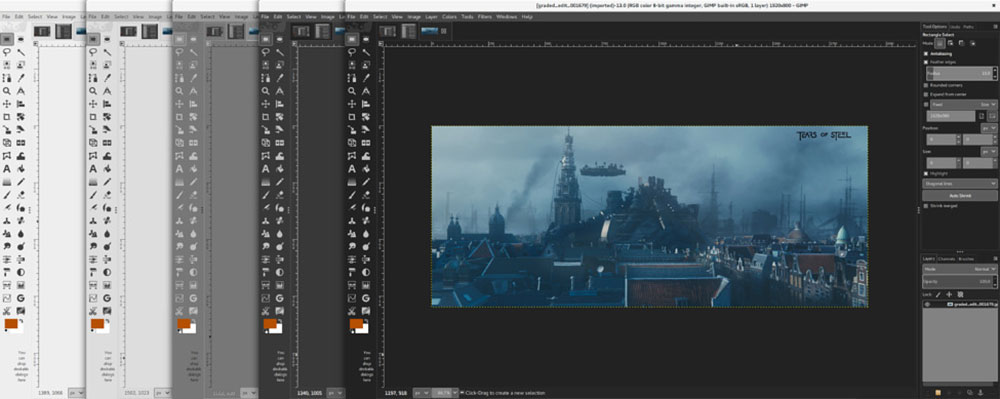
Schon einmal eine kreative Blockade gehabt? Stellen Sie sich vor, wie Sie diese überwinden, indem Sie jeden Winkel Ihres Arbeitsbereichs anpassen, bis hin zur Schriftart.
Ja, sogar in GIMP, dem vielseitigen Tool, das vor Potenzial strotzt, aber etwas schwer zu erfassen ist, wenn es um die Personalisierung mit benutzerdefinierten Schriftarten geht.
Es ist ein befreiendes Gefühl, nicht nur Software zu nutzen, sondern sie zu eigen zu machen. Dieser Artikel führt Sie durch wie man Schriftarten zu GIMP hinzufügt—ein unkompliziertes Upgrade für Ihre Designumgebung.
Am Ende dieser Reise beherrschen Sie nicht nur die Schriftinstallation, sondern auch, wie Sie die Textwerkzeug-Funktionen von GIMP nutzen können, um Ihre Designmöglichkeiten zu erweitern. Wir tauchen tief ein in:
- Navigation durch das GIMP-Schriftverzeichnis
- Schriftarten mühelos aktualisieren
- Best Practices für die Schriftkonfiguration, um den Workflow zu verbessern
Entfesseln Sie das volle Potenzial der Typografie in GIMP mit diesen essentiellen Tipps und Tricks. Lassen Sie Ihre Projekte mit nur ein wenig mehr Flair herausstechen!
So fügen Sie Schriftarten zu GIMP hinzu: Die Kurzversion
Um Schriftarten zu GIMP hinzuzufügen, können Sie folgende Schritte befolgen:
- Schriftarten finden und herunterladen:
- Beginnen Sie damit, die gewünschte Schriftart auf Websites wie Google Fonts, DaFont.com oder FontSquirrel.com zu finden.
- Laden Sie die Schriftart herunter und entpacken Sie sie, um die Schriftartdatei mit der .ttf-Erweiterung zu finden.
- Schriftarten in GIMP installieren:
- Öffnen Sie GIMP und navigieren Sie zum Bild-Menü, klicken Sie auf Bearbeiten und dann auf Einstellungen.
- Gehen Sie im Dialogfeld Einstellungen zu Schriftarten unter Ordner.
- Kopieren Sie die entpackte Schriftartdatei und fügen Sie sie in den ausgewählten Speicherort in GIMP ein.
- Installation überprüfen:
- Navigieren Sie in GIMP zum Bild-Menü, klicken Sie auf Fenster, dann auf Andockbare Dialoge und wählen Sie Schriftarten.
- Wenn alles korrekt durchgeführt wurde, sehen Sie das Schriftarten-Dialogfeld, das auf der linken Seite hinzugefügt wurde, was auf die erfolgreiche Hinzufügung der Schriftart hinweist.
- Verwendung der Schriftart:
- Um die Schriftart zu verwenden, fügen Sie in GIMP ein Textfeld hinzu, wählen Sie die heruntergeladene Schriftart und beginnen Sie mit der Erstellung mit Ihrer neu hinzugefügten Schriftart.
Herzlichen Glückwunsch zum erfolgreichen Hinzufügen von Schriftarten zu GIMP! Diese Schritte helfen Ihnen, Ihre Designprojekte mit einer Vielzahl von Schriftarten zu verbessern.
Schriftarten zu GIMP hinzufügen – Windows
Die benötigte Schriftart herunterladen
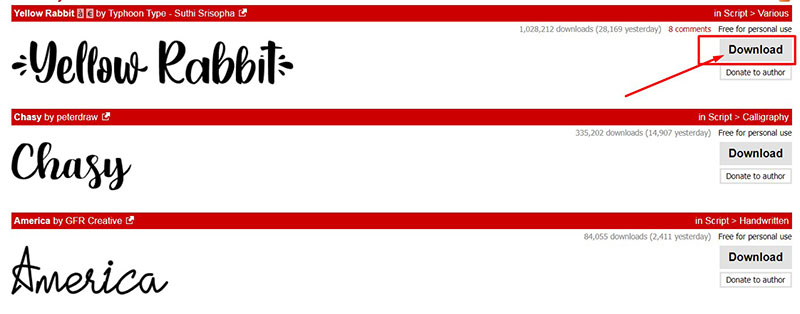
Der erste Schritt, um Schriftarten zu GIMP hinzuzufügen, besteht darin, die Datei zu finden, die Sie möchten, und sie auf Ihren Computer herunterzuladen.
Es gibt viele Websites, auf denen Sie diese Dateien herunterladen können. Die meisten bieten sie kostenlos an, obwohl sie möglicherweise eine begrenzte Anzahl von Zeichen oder eine angemessene Qualität haben.
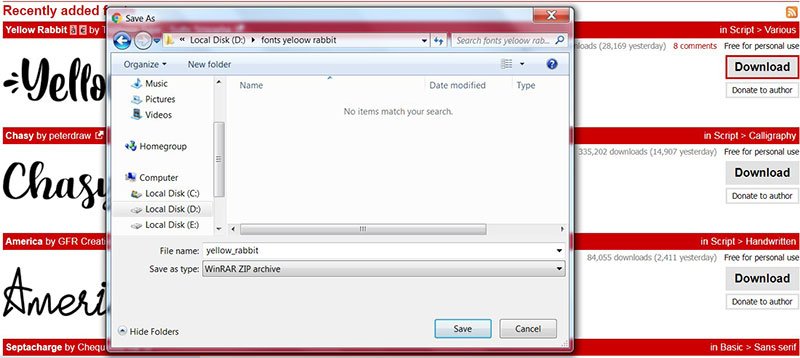
Sie können auch eine Premium-Schriftart wählen, die eine viel höhere Qualität und eine vollständigere Galerie hat.
In beiden Fällen wird empfohlen, die heruntergeladene Datei vor der Installation durch ein Antivirenprogramm zu führen, um Probleme zu vermeiden.
Die Datei vor der Installation entpacken
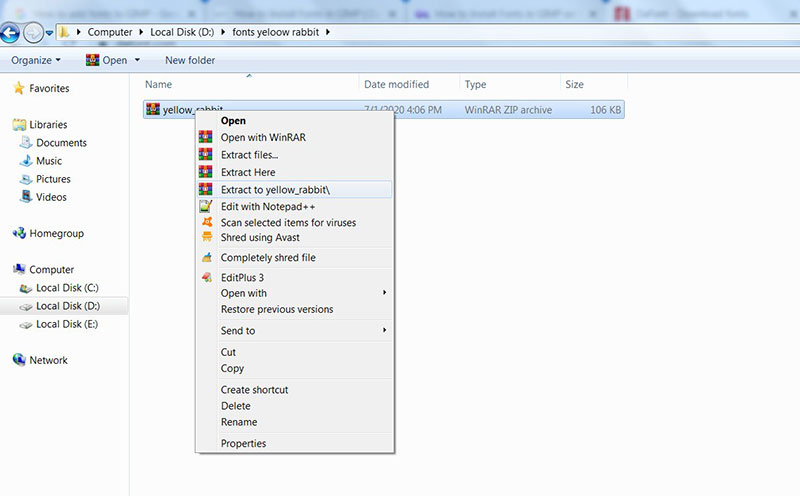
Obwohl die GIMP-Schriftart eine leichte Datei ist, wird sie in der Regel im ZIP- oder RAR-Format geliefert. Um sie zu verwenden, benötigen Sie ein Programm zum Entpacken, wie z.B. WinRAR.
Im Inneren finden Sie einen Ordner mit mehreren Dateien, von denen einige nur Textdokumente mit Installationsanweisungen oder Werbung für die Website, auf der Sie die Schriftart heruntergeladen haben, sind.
Wählen Sie die Dateien aus, die Sie extrahieren möchten, klicken Sie mit der rechten Maustaste darauf und drücken Sie „Extract“. Sie können auch „Extract files …“ auswählen, wenn Sie sie in einem bestimmten Ordner auf dem Computer speichern möchten. Fast immer wird Sie die Datei mit der TTF-Erweiterung interessieren.
Um den nächsten Schritt zu erleichtern, wird empfohlen, einen einzigartigen Ordner zu erstellen, um Schriftarten für GIMP zu platzieren.
Schriftarten zu GIMP hinzufügen
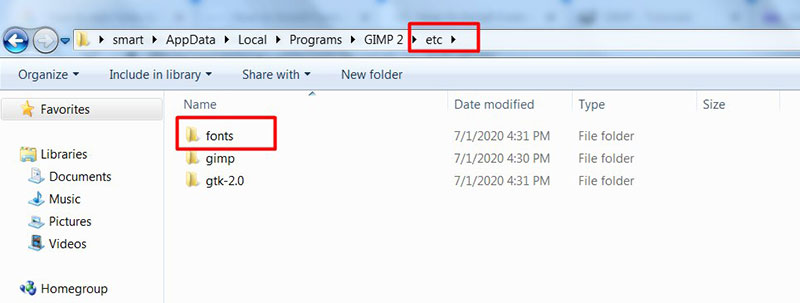
Nun, da Sie die entpackte Datei haben, besteht der nächste Schritt darin, sie direkt zu GIMP hinzuzufügen, ohne sie in Windows zu installieren. Dafür müssen Sie das GIMP-Installationsverzeichnis finden, das standardmäßig auf dem Laufwerk C, im Ordner „Program Files“ liegt.
Bevor Sie fortfahren, wird empfohlen, GIMP zu schließen, falls es geöffnet ist, damit die Installation nicht fehlschlägt.
In diesem Verzeichnis sollten Sie nach einem Ordner namens „etc“ suchen, und darin sollten Sie einen weiteren namens „fonts“ finden. Der Schriftartmanager „fonts.conf“ befindet sich hier. Sie müssen diese Datei mit Notepad oder einem anderen Texteditor bearbeiten.
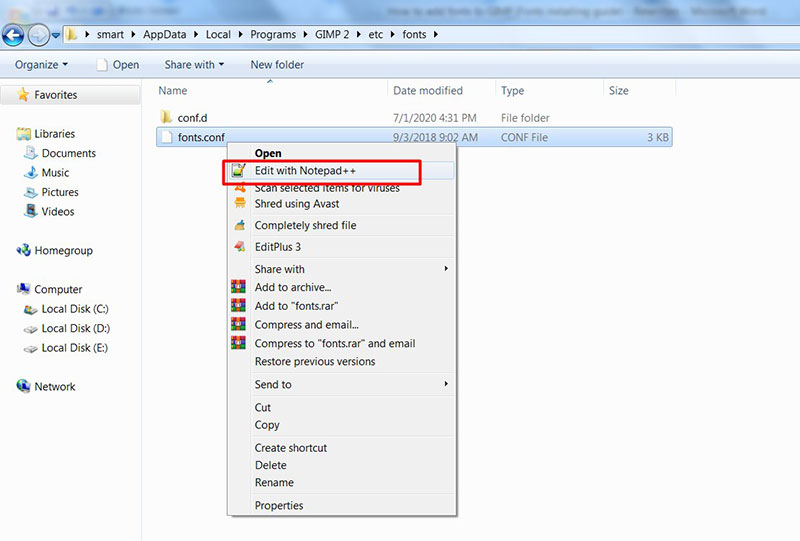
Nun müssen Sie eine Zeile suchen, die Sie dazu auffordert, einen Installationspfad für die Schriftarten zu platzieren. Abhängig davon, wo Sie die entpackte Datei abgelegt haben, müssen Sie den Pfad manuell eingeben. Wenn Sie sie beispielsweise auf dem Desktop platziert haben, könnte der Pfad etwa so aussehen: C/Desktop/Font.
Speichern Sie die Datei, bevor Sie sie schließen, damit GIMP die Schriftart zu suchen beginnt.
Alternative Möglichkeiten, eine Schriftart zu GIMP hinzuzufügen
Es gibt zwei alternative Möglichkeiten, Schriftarten zu GIMP hinzuzufügen, die die grundlegenden Optionen zum Installieren unter Windows sind. Das heißt, mit diesen Möglichkeiten können Sie die Schriftarten in anderen kompatiblen Programmen verwenden.
Denken Sie daran, alle Programme zu schließen, die Sie geöffnet haben, damit die Installation wirksam wird.
Die Schriftart direkt in den Schriftarten-Ordner platzieren
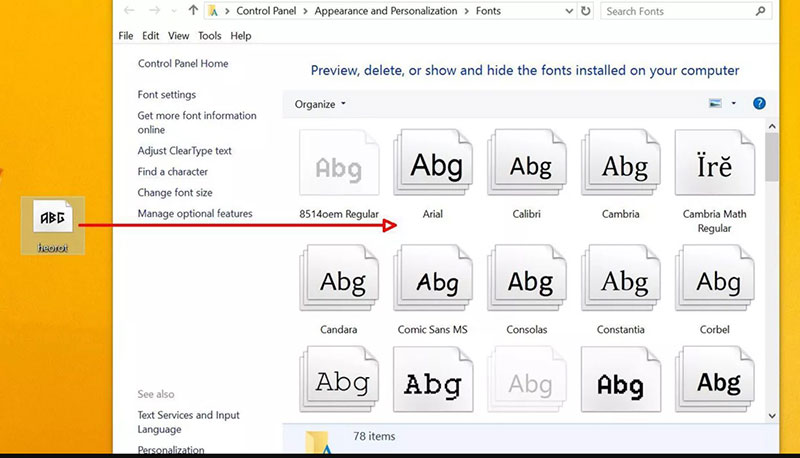
Die erste Option besteht darin, die Schriftartdatei einfach in den Windows-Schriftartenordner zu platzieren. Dieser befindet sich normalerweise auf dem Laufwerk C im Windows-Ordner und in Schriftarten. Kopieren Sie die TTF- oder OTF-Datei und fügen Sie sie in den Ordner ein, und Sie sollten sie mit dieser Methode installiert haben.
Manchmal enthalten heruntergeladene Schriftarten sowohl TTF- als auch OTF-Dateien. In diesen Fällen wird empfohlen, das OTF zu installieren, da es mehr Optionen bietet.
Den Installer verwenden
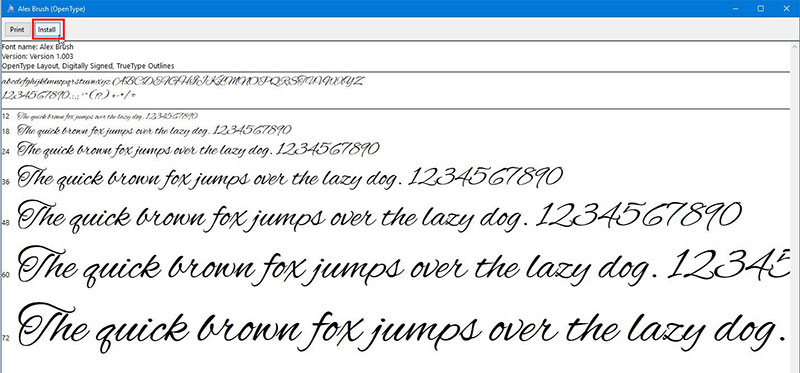
Die zweite Alternative ist sogar noch einfacher, obwohl sie nur mit TTF-Formaten funktioniert. Einige Schriftarten werden von Windows sofort erkannt, was bedeutet, dass durch Doppelklicken auf sie ein Installer geöffnet werden sollte. Über den Installer sollten Sie eine Vorschau der Schriftart sehen können. Drücken Sie einfach die Schaltfläche „Install“ und Sie sind fertig.
Schriftarten zu GIMP hinzufügen – Linux
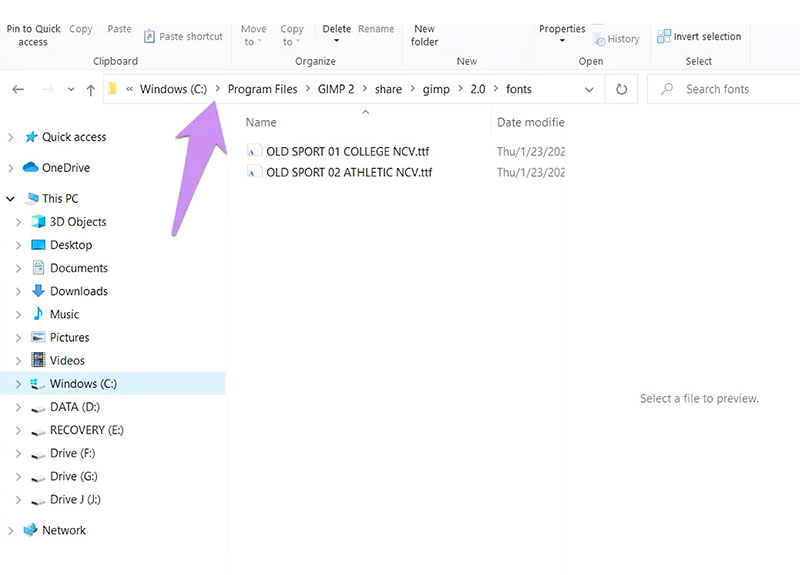
Der Prozess unter Linux hängt davon ab, ob das Fontconfig-Dienstprogramm von Anfang an richtig konfiguriert wurde.
Wenn dies der Fall ist, müssen Sie die heruntergeladene Schriftart nur in den ~/fonts-Ordner legen, damit sie in allen Programmen erscheint, die dasselbe Dienstprogramm verwenden.
Wie bei Windows gibt es die Möglichkeit, die Schriftarten ausschließlich in GIMP zu installieren. Dies können Sie tun, indem Sie die Schriftartdatei in das speziell erstellte Schriftarten-Unterverzeichnis im GIMP-Installationsordner legen. Wenn Sie mit dieser Methode die neuen Zeichen im Programm nicht sehen, klicken Sie auf die Schaltfläche „Update“, die erscheint, wenn Sie eine Schriftart auswählen.
Schriftarten zu GIMP hinzufügen – Mac OS X
Mac OS X bietet ebenfalls sehr ähnliche Optionen wie Windows. Ebenso müssen Sie alle Programme schließen, bevor Sie mit der Installation fortfahren.
Mit Font Book
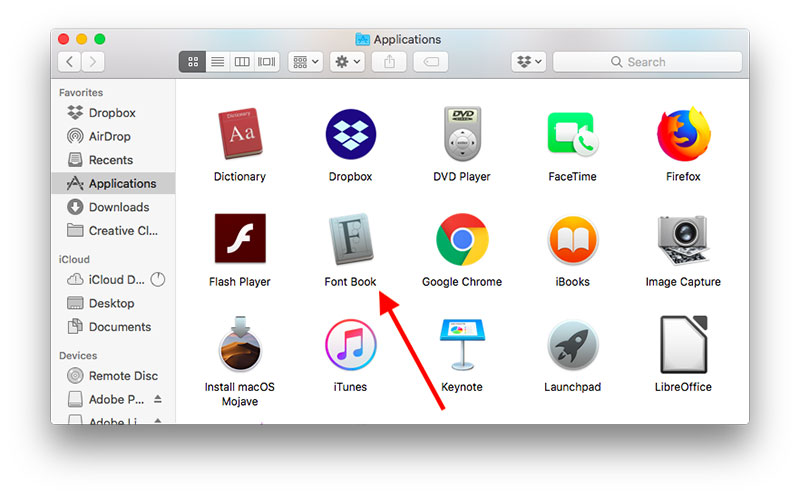
Der erste Weg besteht darin, die Mac Font Book-Funktion zu verwenden. Diese wird automatisch geöffnet, wenn Sie auf eine kompatible Schriftartdatei doppelklicken.
Font Book wird geöffnet und zeigt eine Vorschau der Zeichen. Drücken Sie die blaue Schaltfläche, die „Install“ sagt, um den Prozess abzuschließen. Auf diese Weise wird die Schriftart nicht nur in GIMP, sondern im gesamten System installiert.
Über Font Book können Sie auch die Schriftarten markieren, die Sie nicht verwenden möchten, damit das Betriebssystem sie deaktiviert, ohne sie zu deinstallieren; dies ist nützlich, wenn Sie eine große Galerie auf Ihrem Computer behalten möchten.
Die Datei in den „Fonts“-Ordner legen
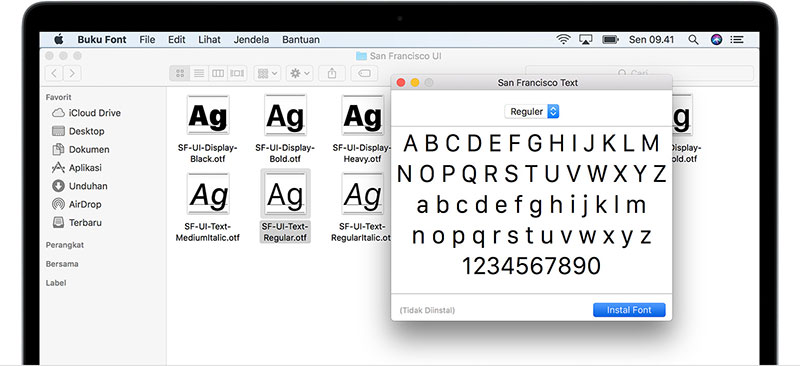
In der Mac OS X-Bibliothek finden Sie einen Ordner namens „Fonts“. Hier finden sich alle Zeichen, die vom Computer verwendet werden. Ziehen Sie die kompatible Datei einfach in den Ordner, und sie sollte in Programmen erscheinen, die sie verwenden können.
Auf diese Weise können Sie auch Schriftarten in GIMP für bestimmte Benutzer installieren. Bevor Sie in die „Library“ gehen, wählen Sie den Ordner mit dem Namen des Benutzers aus, für den Sie die Schriftart installieren möchten. Der Pfad wäre am Ende ähnlich wie User/Library/Fonts.
Testen Sie Ihre neuen GIMP-Schriftarten
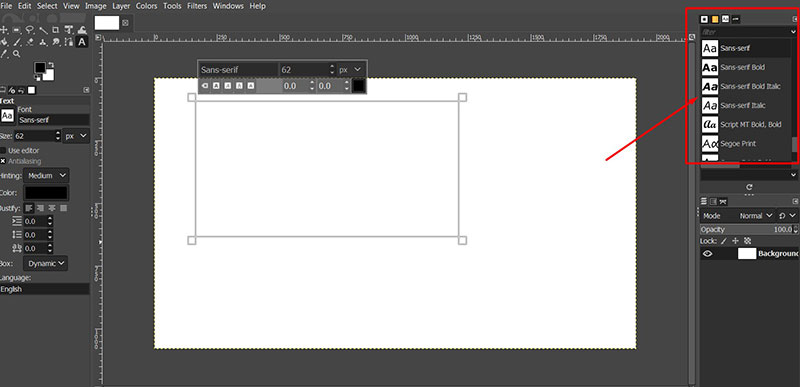
Um festzustellen, ob die Installation erfolgreich war, müssen Sie GIMP öffnen und im Tab „Schriftarten“ danach suchen. Erstellen Sie einen beliebigen Text, um die Option zu sehen, die mit dem „Aa“-Symbol gekennzeichnet ist.
So lösen Sie häufige Probleme
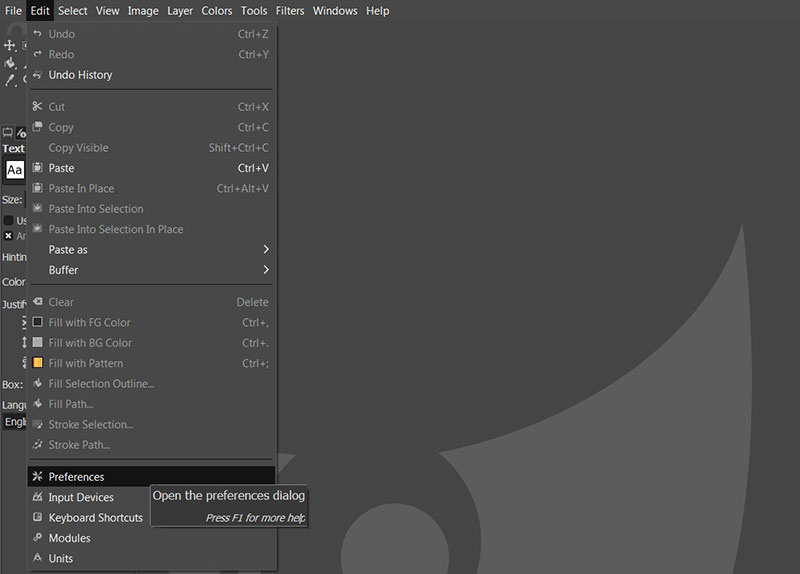
Wenn das GIMP-Schriftartenpaket nicht geladen wird, versuchen Sie, die folgenden Schritte auszuführen:
- Öffnen Sie im „Bearbeiten“-Panel den Tab „Einstellungen“. Hier müssen Sie das Menü durchsuchen, bis Sie die Option „Ordner“ finden.
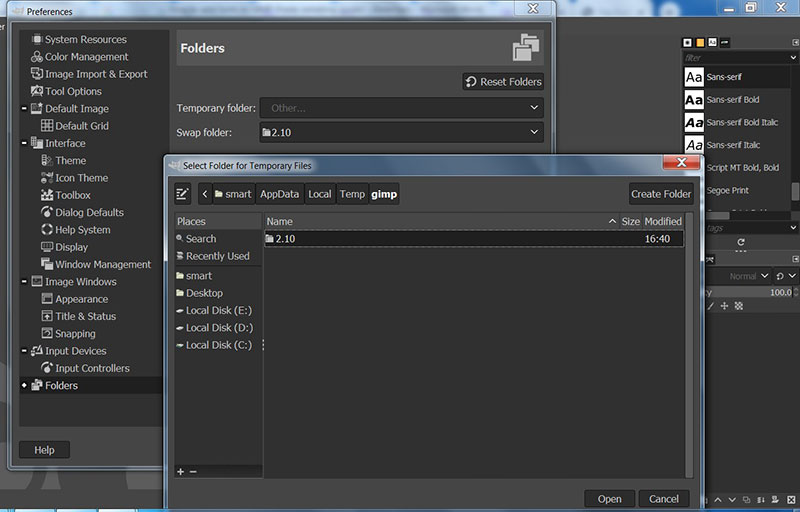
- In diesem Menü können Sie überprüfen, ob der Schriftarten-Installationsordner korrekt ist. In diesem Tab können Sie auch neue Speicherorte hinzufügen, klicken Sie einfach auf „Neuen Ordner hinzufügen“, und wählen Sie mit dem Dateiauswahlwerkzeug den Installationspfad.
- Drücken Sie die Schaltfläche „OK“, um die Änderungen zu speichern.
FAQ zum Hinzufügen von Schriftarten zu GIMP
Wo soll ich anfangen, neue Schriftarten zu GIMP hinzuzufügen?
Zunächst einmal stellen Sie sicher, dass die Schriftartdateien, die Sie verwenden möchten, auf Ihren Computer heruntergeladen wurden. Sie sind normalerweise in Formaten wie TrueType (.ttf) oder OpenType (.otf). Halten Sie diese bereit, da Sie später darauf zugreifen müssen.
Wie installiere ich Schriftarten in GIMP?
Öffnen Sie GIMP und navigieren Sie zu „Bearbeiten“ und dann „Einstellungen“. Unter „Ordner“ suchen und erweitern Sie den Abschnitt „Schriftarten“.
Dies zeigt Ihnen, wo GIMP nach Schriftarten sucht. Ziehen Sie Ihre heruntergeladenen Schriftartdateien einfach in dieses Verzeichnis.
Kann ich Schriftarten in GIMP verwenden, ohne sie zu installieren?
Absolut! Wenn Sie eine Methode ohne Installation bevorzugen, verwenden Sie das „Schriftarten“-Dialogfeld in GIMP, um temporär Schriftarten für die aktuelle Sitzung zu laden.
Denken Sie nur daran, dass sie beim nächsten Mal nicht verfügbar sind, es sei denn, Sie installieren sie.
Warum kann GIMP meine installierten Schriftarten nicht finden?
Stellen Sie sicher, dass Ihre Schriftarten tatsächlich im GIMP-Schriftartverzeichnis sind. Wenn sie dort sind, löst manchmal ein einfacher Neustart von GIMP oder das Klicken auf die „Aktualisieren“-Schaltfläche im „Schriftarten“-Dialog dieses Rätsel.
Wie sehe ich neu hinzugefügte Schriftarten in GIMP?
Nachdem Sie Ihre Schriftarten installiert haben, müssen Sie möglicherweise die Schriftartenliste aktualisieren.
Öffnen Sie das „Schriftarten“-Dialogfeld, finden Sie ein kleines zirkuläres Symbol mit zwei Pfeilen unten und klicken Sie darauf, um zu aktualisieren. Ihre neuen Schriftarten sollten auftauchen!
Gibt es eine Begrenzung für die Anzahl der Schriftarten, die ich zu GIMP hinzufügen kann?
Es gibt keine spezifische Begrenzung für die Anzahl der Schriftarten, die Sie hinzufügen können. Seien Sie jedoch darauf bedacht, dass eine übermäßig große Schriftbibliothek GIMP verlangsamen kann, insbesondere beim Start.
Wie kann ich eine Schriftart aus GIMP löschen?
Wenn Sie aufräumen müssen, navigieren Sie zum GIMP-Schriftartenordner über „Einstellungen“. Entfernen Sie einfach die unerwünschten Schriftartdateien und vergessen Sie nicht, Ihre Schriftartenliste danach zu aktualisieren.
Welche Arten von Schriftartdateien kann ich in GIMP verwenden?
GIMP unterstützt verschiedene Schriftartdateien, am häufigsten TrueType (.ttf) und OpenType (.otf). Diese sind weit verbreitet und plattformübergreifend kompatibel, was sie ideal für GIMP-Projekte macht.
Wie kann ich sicherstellen, dass die Schriftarten in GIMP gut aussehen?
Für beste Ergebnisse berücksichtigen Sie die Auflösung und Größe Ihres Projekts. Hochwertigere Schriftdateien liefern bessere Ergebnisse, insbesondere bei größeren oder detaillierteren Designs. Experimentieren Sie mit den Anti-Aliasing-Einstellungen in GIMP, um das Textbild zu glätten.
Kann ich Schriftarten von einem Format in ein anderes für GIMP konvertieren?
Obwohl GIMP selbst keine Schriftartenformate konvertiert, können Sie Drittanbieter-Tools verwenden, um Schriftarten in kompatible Typen wie TrueType oder OpenType zu konvertieren, bevor Sie sie zu GIMP hinzufügen. Dies gewährleistet Kompatibilität und Nutzbarkeit.
Fazit
Sich auf die Reise zu begeben, wie man Schriftarten zu GIMP hinzufügt, hebt Ihr Designniveau auf eine neue Stufe und ermöglich Ihnen die Flexibilität und kreative Freiheit, die in der vielseitigen Welt des Grafikdesigns unerlässlich sind. Ob es darum geht, TrueType-Schriftarten zu implementieren, OpenType-Dateien zu erkunden oder einfach nur Ihre bestehende typografische Sammlung aufzufrischen, das Beherrschen dieser Fähigkeit ist unverzichtbar.
- Navigieren Sie mühelos durch die zahlreichen Schriftinstallationsprozesse
- Nutzen Sie GIMPs Textwerkzeuge mit neuem Fachwissen
- Rüsten Sie sich mit einer Vielzahl von typografischen Fähigkeiten aus
Sie sind jetzt in der Lage, Schriftarten in GIMP zu aktualisieren und Ihre Projekte visuell und funktional zu verbessern. Denken Sie daran, dass die richtige Schriftart nicht nur Ihre Botschaft vermitteln, sondern auch ein einfaches Design in ein außergewöhnliches verwandeln kann. Experimentieren Sie weiter, lernen Sie weiter und unterschätzen Sie nie die Macht einer gut gewählten Schriftart in Ihren digitalen Kompositionen. Es geht darum, GIMP zu Ihrem eigenen zu machen und letztendlich Ihre Kreativität ungebunden fließen zu lassen.
Ihnen hat dieser Artikel über wie man Schriftarten zu GIMP hinzufügt gefallen? Dann sollten Sie sich auch den Artikel über wie man Schriftarten zu Photoshop hinzufügt ansehen.
Außerdem gibt es ähnliche Artikel zu wie man Schriftarten zu Adobe Illustrator hinzufügt, wie man Schriftarten zu Inkscape hinzufügt, wie man Schriftarten zu Paint.NET hinzufügt und wie man Schriftarten zu InDesign hinzufügt.
Natürlich dürfen auch Artikel zu wie man Schriftarten zu FireAlpaca hinzufügt, wie man Schriftarten zu Clip Studio Paint hinzufügt, wie man Schriftarten zu Canva hochlädt und wie man Schriftarten zu GoodNotes hinzufügt nicht fehlen.

Bekannt für seine Expertise im Logo-Design und visuellen Branding, hat Bogdan eine Vielzahl von Logos für verschiedene Kunden entwickelt.
Seine Fähigkeiten erstrecken sich auch auf das Erstellen von Postern, Vektorillustrationen, Visitenkarten und Broschüren. Darüber hinaus wurden Bogdans UI-Kits auf Marktplätzen wie Visual Hierarchy und UI8 vorgestellt.
- Die Microsoft-Teams-Schriftart: Welche Schriftart verwendet Microsoft Teams? - Dezember 1, 2024
- Die Google-Maps-Schriftart: Welche Schriftart verwendet Google Maps? - November 30, 2024
- Die eBay-Schriftart: Welche Schriftart verwendet eBay? - November 29, 2024


