

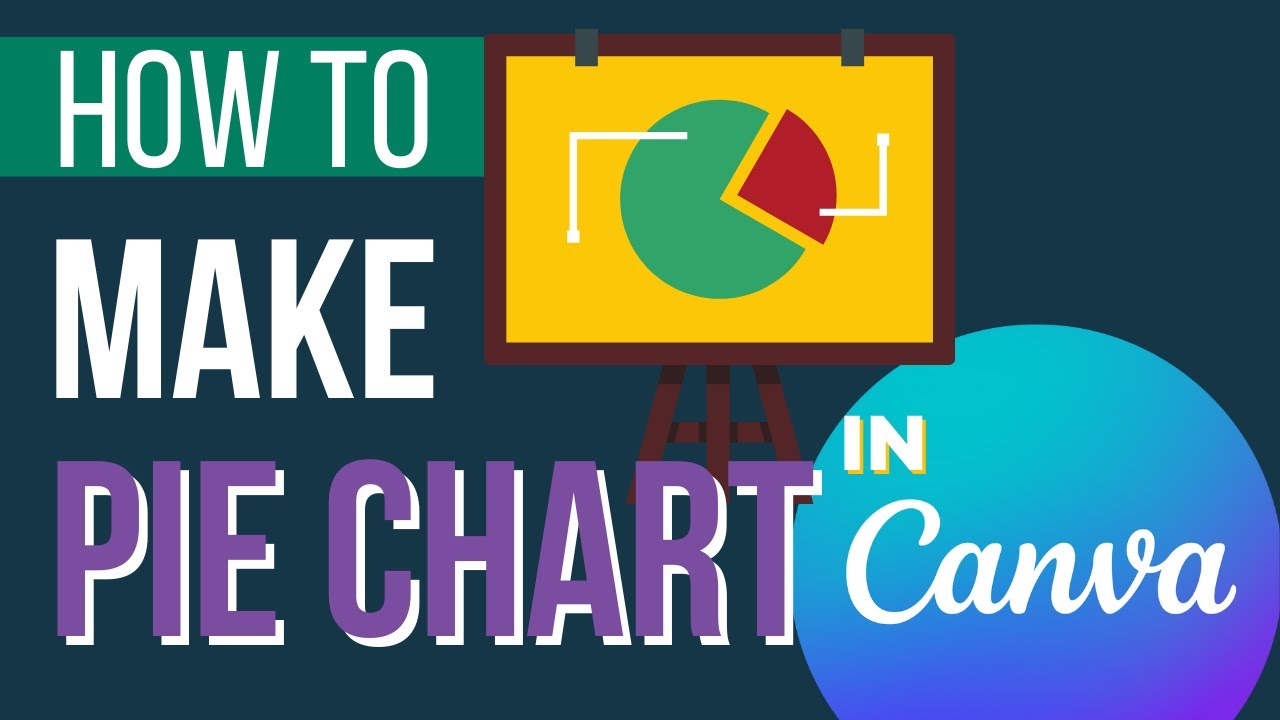
Crear un gráfico circular en Canva es un proceso sencillo que puede transformar la forma en que visualizas los datos.
Ya sea que estés trabajando en una presentación, un infográfico o necesites presentar gráficos estadísticos, Canva ofrece herramientas intuitivas para agilizar tu flujo de trabajo.
Como diseñador gráfico, puedo guiarte a través de los pasos para crear un impresionante gráfico circular utilizando las plantillas de gráficos de Canva y sus opciones de personalización.
Al final de este artículo, tendrás el conocimiento para utilizar efectivamente las herramientas de gráficos de Canva, haciendo que tu representación de datos sea atractiva visualmente y de fácil comprensión.
Vamos a profundizar en:
- Navegar por el tablero de Canva y seleccionar la opción de gráfico circular.
- Personalizar los gráficos circulares para cumplir con tus requisitos de visualización de datos.
- Usar características de arrastrar y soltar para la creación de gráficos.
- Aprovechar componentes del gráfico y herramientas de edición para un acabado profesional.
Aprenderás a convertir datos sin procesar en visuales atractivos, asegurando que tu contenido destaque con poco esfuerzo.
Cómo Hacer un Gráfico Circular en Canva: Flujo de Trabajo Rápido
- Abrir Canva: Comienza iniciando sesión en tu cuenta de Canva. Puedes crear un nuevo diseño o abrir uno existente.
- Acceder a Gráficos:
- Haz clic en el botón «Elementos» ubicado en el panel izquierdo.
- Desplázate hacia abajo y selecciona «Gráficos,» luego haz clic en «Ver todo» para ver los tipos de gráficos disponibles.
- Seleccionar Gráfico Circular: Elige la opción de «Gráfico circular» de la lista. Canva generará automáticamente un gráfico circular de muestra para que lo personalices.
- Editar los Datos del Gráfico:
- Haz clic en el gráfico circular para seleccionarlo.
- Haz clic en el botón «Editar datos del gráfico» en la barra de menú superior.
- Ingresa tus datos en la tabla que aparece, ajustando las filas y columnas según sea necesario.
- Personalizar Apariencia:
- Utiliza la pestaña «Gráfico» en el panel izquierdo para cambiar los colores, las fuentes y las etiquetas de tu gráfico.
- También puedes ajustar las porciones individuales seleccionándolas y cambiando sus colores o etiquetas.
- Descargar Tu Gráfico: Una vez que estés satisfecho con la apariencia de tu gráfico circular, haz clic en el botón «Descargar» en la barra de menú superior para guardarlo como una imagen o archivo PDF.
Método Alternativo: Crear un Gráfico Circular desde Cero
Si prefieres crear un gráfico circular manualmente, sigue estos pasos:
- Abrir Canva y Crear Diseño: Al igual que antes, inicia sesión en Canva y comienza un nuevo diseño.
- Usar la Herramienta de Formas:
- Haz clic en el botón «Formas» en el panel izquierdo.
- Selecciona la «Forma de pastel» y arrástrala a tu área de trabajo.
- Ajustar Tamaño y Crear Porciones:
- Redimensiona la forma de pastel según sea necesario.
- Usa formas adicionales para cubrir porciones del pastel para diferentes porciones.
- La herramienta «Cortar» puede ayudar a dividir tu pastel en segmentos.
- Personalizar Tu Diseño: Así como con el gráfico circular pre-diseñado, personaliza colores, fuentes y etiquetas utilizando las pestañas «Elementos» y «Texto».
- Descargar Tu Gráfico Personalizado: Finalmente, descarga tu diseño completado como una imagen o PDF.
Elegir el Tipo de Gráfico Adecuado
Entendiendo los Diferentes Tipos de Gráficos y Sus Usos
Gráficos de Barras

Los gráficos de barras son ideales para la comparación de valores a través de diferentes categorías.
Son excelentes para visualizar datos discretos, proporcionando una forma pictórica clara de comparar múltiples conjuntos de datos que podrían estar relacionados de alguna manera.
Si tienes una visión general de los datos de ventas a través de varias regiones o métricas de desempeño para diferentes departamentos, los gráficos de barras son tu opción ideal.
La capacidad de representar datos en barras apiladas, agrupadas o individuales ofrece flexibilidad y una gama de opciones de narración visual.
Gráficos Circulares

Los gráficos circulares son perfectos para ilustrar proporciones y porcentajes. Este tipo de gráfico es mejor utilizado cuando se trata de conjuntos de datos con menos categorías, óptimamente menos de seis.
Ofrecen una visualización convincente para mostrar partes de un todo, simplificando la complejidad de los datos fraccionarios. Imagina que estás desglosando un presupuesto o mostrando la cuota de mercado entre competidores; un gráfico circular ofrece una visual intuitiva que los espectadores pueden captar inmediatamente.
Gráficos de Líneas

Los gráficos de líneas muestran tendencias y cambios a lo largo del tiempo, siendo una opción fuerte para datos continuos. Estos gráficos son particularmente efectivos para mostrar puntos de datos a lo largo de un período, como el seguimiento de precios de acciones, tráfico web, o crecimiento de ventas durante meses o años.
Los gráficos de líneas pueden resaltar tendencias de aumento y descenso, ayudando en análisis predictivos y estudios comparativos a lo largo de múltiples marcos temporales.
Cuándo Usar Cada Tipo
Relacionar el Tipo de Gráfico con el Tipo de Datos y el Contexto de Presentación
Elegir el tipo de gráfico correcto depende significativamente de lo que representan tus datos y el contexto en el que los presentarás.
Piensa en tu conjunto de datos: ¿Estás comparando categorías, representando partes de un todo, o mostrando tendencias a lo largo del tiempo? Alinea tu elección con el tipo de datos que tienes.
Los gráficos de barras servirán excelentemente para comparaciones por categorías, mientras que los gráficos circulares deben usarse al visualizar partes de una cantidad total en un conjunto de datos pequeño. Por otro lado, los gráficos de líneas deberían ser tu elección para mostrar tendencias de datos a lo largo de un período.
Ejemplos de Uso Efectivo de Gráficos
Por ejemplo, si estás viendo ventas trimestrales en diferentes regiones, un gráfico de barras haría clara y tangible la comparación por categorías.
Si deseas representar la distribución porcentual de tu presupuesto, un gráfico circular facilitará ver qué porciones del pastel presupuestario son más grandes. Al rastrear el tráfico web mensual a lo largo del año, un gráfico de líneas mostrará claramente las tendencias de visitantes, ayudándote a ver picos y valles de un vistazo.
Configurar Tu Diseño en Canva
Seleccionar la Plantilla de Gráfico Apropiada
Navegar por la biblioteca de plantillas de Canva abre un mundo de posibilidades de diseño. Dirígete a la sección de Gráficos, y encontrarás una plétora de plantillas hechas a medida para diversas necesidades de visualización de datos. Ya sea que estés diseñando para una presentación, una publicación de redes sociales o un infográfico, hay una plantilla que se adapta.
- Personalizar plantillas para propósitos específicos es sencillo. Después de seleccionar una plantilla, aprovecha la interfaz intuitiva de arrastrar y soltar de Canva para modificar los elementos. Ajusta colores, fuentes y puntos de datos para que coincidan con tu marca o estilo de presentación. Una plantilla de gráfico circular puede convertirse en una obra maestra visual con solo unos pocos ajustes.
Crear un Diseño de Layout Antes de Agregar Gráficos
Estructurar tu área de trabajo es crucial antes de sumergirte en la creación de gráficos. Planificar tu diseño asegura que tu diseño final sea coherente y visualmente atractivo.
- Comienza determinando la colocación de varios gráficos y elementos. Usa rejillas y guías dentro de Canva para mantener un aspecto consistente y profesional. Este paso simple evita que tu diseño se vea desordenado y facilita que los espectadores asimilen la información.
- Utiliza espaciado y alineación para mejorar la jerarquía visual. Los elementos alineados adecuadamente y los segmentos espaciados uniformemente guían la vista del espectador de manera natural a través del contenido, destacando puntos de datos e historias clave. Esto evita que la información importante se pierda entre el ruido visual.
Construyendo Gráficos Paso a Paso en Canva
Agregar y Configurar un Gráfico de Líneas
Insertar un gráfico de líneas desde el panel de Gráficos es sencillo. Abre Canva y navega hasta la sección de Gráficos. Selecciona la «Gráfico de Líneas» de las opciones.
Tienes dos opciones:
- Ingresar datos manualmente o
- Importar desde una hoja de cálculo.
La entrada manual permite un control preciso sobre cada punto de datos. Importar desde una hoja de cálculo puede ahorrar tiempo, especialmente con conjuntos de datos extensos.
Ajustar estilos de línea, etiquetas y configuraciones de ejes mejora la claridad. Accede a las Opciones de Personalización para modificar el grosor de la línea, el color o el tipo de curva. Las etiquetas y los ejes son esenciales para la legibilidad; asegúrate de que son descriptivos y están bien posicionados.
Creando un Gráfico Circular
Elegir una plantilla de gráfico circular es tu primer paso. Canva ofrece una variedad de plantillas diseñadas para diferentes contextos de presentación.
Rellenar campos de datos y definir categorías es el siguiente paso. Haz clic en el gráfico y pon tus datos directamente. Nombra cada porción del pastel para reflejar su respectiva categoría. Este paso es crucial para una representación precisa de los datos.
Personalizar colores de segmento y etiquetas añade un toque de creatividad. Combinar colores de segmento con tu marca puede hacer que el gráfico circular no solo sea funcional sino visualmente atractivo. Las etiquetas deben ser concisas y ubicadas claramente para evitar ambigüedades.
Diseñar un Gráfico de Barras
Seleccionar el tipo de gráfico de barras (apilado, agrupado o simple) te da flexibilidad basada en tus necesidades de datos. Cada tipo sirve un propósito único:
- Apilado para comparación de datos acumulativos
- Agrupado para comparación de múltiples conjuntos de datos lado a lado
- Simple para una comparación sencilla de categorías
Modificar tamaños de barra y etiquetas es crucial para la precisión. Ajusta el ancho y la altura de la barra arrastrando los bordes. Asegúrate de que las etiquetas sean claras y descriptivas.
Agregar múltiples gráficos de barras para crear comparaciones puede hacer los datos complejos más digeribles. Colócalos estratégicamente para mantener un flujo lógico. Este enfoque es ideal para presentar datos comparativos, como el rendimiento de ventas durante diferentes trimestres.
Personalizando Elementos del Gráfico
Ajustando Colores y Fuentes
Usar las paletas de colores y opciones de personalización de Canva puede transformar un gráfico aburrido en una obra maestra visualmente atractiva. Selecciona colores que se complementen entre sí para mantener la armonía estética.
- Colores complementarios: Estos proporcionan contraste y hacen que los puntos de datos clave destaquen. Asegúrate de que tus colores se alineen con la identidad visual de tu marca.
Agregando Etiquetas y Elementos de Texto
Posicionar etiquetas para la claridad es esencial.
- Claridad en etiquetas: Colócalas donde puedan ser fácilmente vistas sin saturar el gráfico. Las etiquetas deben ser concisas pero informativas.
Utilizar abreviaturas y explicaciones para puntos de datos complejos ayuda a una mejor comprensión.
- Abreviaturas y explicaciones: Mantén las etiquetas cortas pero incluye notas al pie o consejos para explicaciones detalladas. Esto evita abrumar a tu audiencia.
Mejorando la Legibilidad y Atractivo Visual
Elegir fuentes y tamaños apropiados es el siguiente paso.
- Fuentes y tamaños: Opta por fuentes legibles que se adapten al diseño general. Evita fuentes demasiado decorativas que puedan ser difíciles de leer.
Evitar el desorden visual con espacios en blanco y alineación puede mejorar drásticamente la usabilidad del gráfico.
- Espacios en blanco y alineación: Usa espacios en blanco para separar diferentes elementos, haciendo el gráfico menos congestionado. Una alineación adecuada guía al espectador a través de la información sin problemas.
Dominar estos elementos no solo ayuda a mejorar tus gráficos sino también a comprender los datos complejos.
Combinando Múltiples Gráficos en un Infográfico Coherente
Estructurar el Infográfico para el Máximo Impacto
Usar flujo visual y progresión lógica de la información es clave. Tus datos deben contar una historia que sea fácil de seguir. Arregla los gráficos y el texto de manera que guíe los ojos del espectador a través de la información de manera natural.
- Distribución equilibrada: Asegúrate de que los gráficos y el texto estén distribuidos de manera uniforme. Demasiado en un lado puede hacer que el infográfico parezca desorganizado. Usa rejillas y herramientas de alineación en Canva para mantener este equilibrio. Distribuye estratégicamente gráficos de barras, gráficos circulares y gráficos de líneas.
Técnicas para Integrar Diferentes Tipos de Gráficos
Usar conectores y señales visuales puede vincular datos relacionados efectivamente. Estos incluyen flechas, líneas o áreas sombreadas que dibujan conexiones entre diferentes segmentos.
- Énfasis en color y texto: Resalta ideas clave. Selecciona colores que hagan destacar los datos importantes. Usa fuentes en negrita para números críticos o porcentajes. Este enfoque mejora la claridad e impacto.
Mejores Prácticas para el Diseño de Infográficos
Mantener consistencia en estilo y esquema de color es crucial. Adhiérete a un conjunto predefinido de colores y fuentes. Esto crea un aspecto unificado, haciendo el infográfico más profesional y fácil de digerir.
Elementos de marca: Añade logotipos, colores de marca, y fuentes. Los toques sutiles de branding hacen que tu infográfico no solo sea informativo sino también refleje la identidad de tu marca.
Exportando y Compartiendo Gráficos e Infográficos
Opciones de Descarga y Exportación en Canva
Cuando estés listo para sacar tu diseño de Canva, ve directamente al botón de Descargar. Seleccionar el tipo de archivo correcto es crucial.
Tipos de archivos: PNG, JPEG, PDF.
- PNG: Mejor para uso web y redes sociales. Visuales nítidos y claros.
- JPEG: Bueno para tamaños de archivo más pequeños. No tan nítido como PNG pero funciona bien.
- PDF: Ideal para impresión. Alta calidad, mantiene propiedades vectoriales.
Elegir el formato de archivo adecuado:
- Para presentaciones, PDF o JPEG funciona perfectamente.
- Para impresión, adhiérete a PDF para asegurar que se vea nítido en papel.
Compartiendo en Redes Sociales y Sitios Web
Incrustar directamente desde Canva facilita la vida. No necesitas descargas engorrosas. Solo toma el código de incrustación y colócalo en tu sitio web o blog.
- Compartir a través de enlaces: Canva te da la opción de un enlace compartible. Habilita o deshabilita el acceso público según sea necesario.
- Opciones de colaboración: Comparte tus diseños con miembros del equipo. Las opciones les permiten ver o editar el diseño, genial para la aportación colectiva.
Importando Gráficos de Canva a Otras Aplicaciones
¿Necesitas impresionar a tu audiencia con presentaciones de PowerPoint? Fácil. Exporta tu diseño en formato PPT.
- Descargar en formato PPT: Canva convierte tu diseño, manteniéndolo editable.
- Ajustar formato y diseño: Una vez importado, afina el diseño para asegurar consistencia con el tema de tu presentación. Pueden ser necesarios pequeños ajustes, pero mantiene todo fluido y cohesivo.
Consejos Finales para Crear Gráficos de Gran Impacto
Evitar Errores Comunes en el Diseño de Gráficos
Usar demasiados colores o categorías es una trampa. Mantenlo simple. Limita la paleta de colores para mantener la claridad visual. Sobrecargar tu gráfico con categorías puede confundir al espectador.
- Simplifica tu diseño: Quédate con un puñado de tonos y un máximo de 4-5 categorías. Esto mantiene tus datos digeribles.
Etiquetado incorrecto o mala representación de datos es un error crítico. La precisión es primordial. Revisa tus etiquetas y puntos de datos.
- Verifica tu información: Asegúrate de que cada etiqueta corresponda correctamente a los datos que representa. La integridad en el diseño fomenta la confianza en tu audiencia.
Haciendo Datos Visualmente Atractivos
Usar animaciones y elementos interactivos puede transformar gráficos estáticos en experiencias dinámicas. Las herramientas de Canva permiten animaciones sutiles, mejorando el engagement del usuario.
- Involucra a tus espectadores: Añade animaciones con moderación para resaltar puntos de datos clave. Los gráficos interactivos pueden proporcionar insights más profundos con un clic.
Crear una narrativa clara a través de tus gráficos y tablas es esencial. Cada gráfico debe contar una historia; un comienzo, un desarrollo, y un final.
- Cuenta una historia convincente: Estructura tus datos de manera lógica. Usa títulos, subtítulos y anotaciones para guiar al espectador a través de tu narrativa. Este enfoque no solo trata de cómo hacer un gráfico circular en Canva sino de darle sentido.
Preguntas Frecuentes sobre Cómo Hacer un Gráfico Circular en Canva
¿Cómo empiezo a crear un gráfico circular en Canva?
Primero, inicia sesión en Canva y abre un nuevo diseño. Busca «gráfico circular» en la pestaña de elementos para mostrar una variedad de plantillas de gráficos.
Selecciona la que se adapte a tus necesidades para comenzar tu viaje de creación de gráficos en Canva.
¿Puedo personalizar los colores y etiquetas en mi gráfico circular?
Por supuesto. Las herramientas de edición de Canva lo hacen simple. Haz clic en tu gráfico circular y verás opciones de personalización para colores y etiquetas.
Puedes hacer coincidirlos con el tema de tu marca o presentación, haciendo tu contenido visual tanto atractivo como profesional.
¿Cómo puedo agregar datos a mi gráfico circular?
Haz clic en el gráfico circular, y aparecerá un menú con opciones para ingresar tus datos. Puedes ingresar valores directamente o importar desde una hoja de cálculo.
El editor de arrastrar y soltar de Canva facilita los ajustes según sea necesario, mejorando tu experiencia de visualización de datos.
¿Hay plantillas prediseñadas para gráficos circulares en Canva?
Sí, Canva ofrece numerosas plantillas de gráficos diseñadas por profesionales. Estas plantillas son personalizables, permitiéndote adaptarlas a tus requisitos específicos.
Usar plantillas puede ahorrarte tiempo y asegurar que tus diseños luzcan pulidos y coherentes.
¿Puedo incrustar mi gráfico circular de Canva en una presentación o sitio web?
Sí, una vez que tu gráfico circular esté listo, puedes descargarlo en varios formatos como PNG, JPEG o PDF.
Utiliza las opciones de descarga en el tablero de Canva. Luego, puedes incrustarlo fácilmente en presentaciones, sitios web u otras plataformas digitales.
¿Qué características ofrece Canva para mejorar mi gráfico circular?
Las herramientas de diseño de Canva incluyen una gama de características como superposiciones de texto, iconos y elementos interactivos.
Usa estas herramientas gráficas para añadir profundidad y contexto a tu gráfico circular, asegurando que comunique tus datos de manera efectiva y atractiva.
¿Cómo hago que mi gráfico circular sea interactivo en Canva?
Aunque las funciones básicas de Canva no soportan gráficos interactivos directamente, puedes crear una serie de gráficos y usar las características de presentación de Canva para imitar interactividad.
Esto requiere un poco de creatividad con las transiciones de diapositivas y opciones de enlace de Canva.
¿Puedo colaborar con otros mientras diseño un gráfico circular en Canva?
Sí, Canva te permite compartir diseños con miembros del equipo. Simplemente haz clic en el botón “Compartir” e invita a colaboradores por correo electrónico.
Los miembros del equipo luego pueden editar y añadir al diseño en tiempo real, haciendo proyectos colaborativos fluidos y eficientes.
¿Cómo redimensiono mi gráfico circular en Canva?
Haz clic en el gráfico circular y arrastra las esquinas para redimensionarlo. La herramienta de Canva asegura que el redimensionamiento no distorsione tu gráfico, manteniendo la integridad de la representación de tus datos.
Esto es particularmente útil cuando integras tu gráfico circular en diseños o presentaciones más grandes.
¿Hay algún consejo para hacer mi gráfico circular más efectivo en Canva?
Mantén tu gráfico simple y enfócate en puntos de datos clave. Usa colores contrastantes para diferentes secciones para hacer que tu gráfico destaque.
Además, aprovecha las opciones de texto e íconos de Canva para añadir contexto y claridad, asegurando que tu audiencia entienda fácilmente los datos que presentas.
Conclusión
Dominar cómo hacer un gráfico circular en Canva puede mejorar significativamente tus proyectos de diseño gráfico, especialmente cuando necesitas mostrar datos visuales claros y atractivos. La interfaz de diseño intuitiva de Canva, junto con plantillas de gráficos personalizables, te permite crear gráficos circulares atractivos sin esfuerzo. Desde agregar datos y personalizar etiquetas hasta ajustar colores e incrustar los gráficos en presentaciones o sitios web, Canva ofrece una gama de poderosas herramientas para tus necesidades de visualización de datos.
- Utiliza características de arrastrar y soltar para una configuración sencilla.
- Personaliza elementos del gráfico circular para que coincidan con tu marca.
- Descarga e incrusta gráficos sin problemas.
Habiendo recorrido los pasos y características esenciales, ahora estás equipado para crear gráficos circulares profesionales y estéticamente agradables, mejorando tus presentaciones e informes. Explora la extensa biblioteca de plantillas de gráficos de Canva y aprovecha sus herramientas de edición para hacer que tus datos destaquen.
Implementando estos pasos, aseguras que tus datos visuales no solo luzcan bien sino que se comuniquen de manera efectiva. Involucra a tu audiencia con una representación de datos pulida que solo un gráfico circular bien hecho puede ofrecer.

Reconocido por su experiencia en el diseño de logotipos y branding visual, Bogdan ha desarrollado una multitud de logotipos para diversos clientes.
Sus habilidades se extienden a la creación de carteles, ilustraciones vectoriales, tarjetas de presentación y folletos. Además, los kits de UI de Bogdan han sido presentados en mercados como Visual Hierarchy y UI8.
- La historia del logotipo de Holden, colores, fuente y significado - mayo 22, 2026
- La historia del logotipo de Lotus, colores, fuente y significado - mayo 20, 2026
- La historia del logotipo de Genesis, colores, fuente y significado - mayo 18, 2026


