
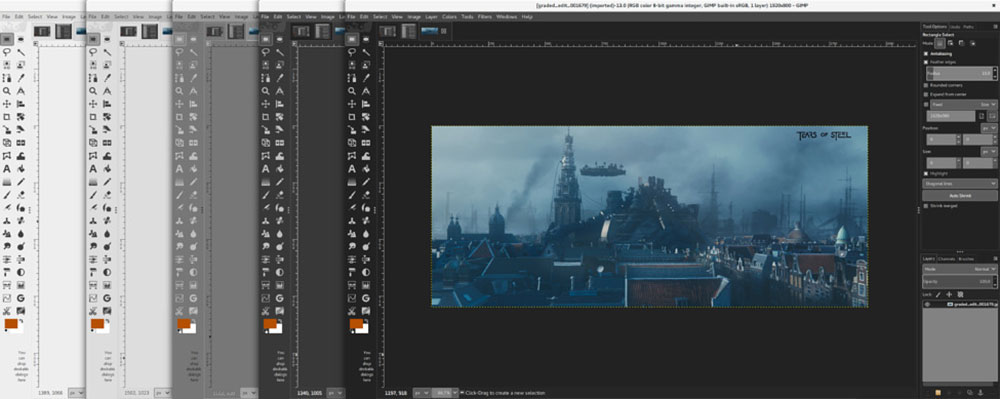
¿Alguna vez te has enfrentado a un bloqueo creativo? Imagina superarlo personalizando cada rincón de tu espacio de trabajo, hasta la fuente.
Sí, incluso en GIMP, esa herramienta versátil llena de potencial pero un poco esquiva cuando se trata de personalizar con tipos de letra personalizados.
Es una sensación liberadora no solo usar un software, sino hacerlo tuyo. Este artículo te guía a través de cómo añadir fuentes a GIMP, una actualización sencilla para tu entorno de diseño.
Al final de este viaje, no solo dominarás la instalación de fuentes, sino también cómo aprovechar las capacidades de la herramienta de texto de GIMP para ampliar tus posibilidades de diseño. Vamos a profundizar en:
- Navegar por el directorio de fuentes de GIMP
- Actualizar fuentes sin esfuerzo
- Mejores prácticas para la configuración de fuentes para mejorar el flujo de trabajo
Desbloquea el verdadero potencial de la tipografía en GIMP con estos consejos y trucos esenciales. Haz que tus proyectos destaquen con solo un poco más de estilo!
Cómo añadir fuentes a GIMP: La Versión Rápida
Para añadir fuentes a GIMP, puedes seguir estos pasos:
- Encuentra y Descarga Fuentes:
- Comienza buscando la fuente que deseas en sitios web como Google Fonts, DaFont.com o FontSquirrel.com.
- Descarga la fuente y extráela para encontrar el archivo de fuente con la extensión .ttf.
- Instala las Fuentes en GIMP:
- Abre GIMP y navega al Menú de Imagen, haz clic en Editar, luego en Preferencias.
- En el diálogo de Preferencias, ve a Fuentes bajo Carpetas.
- Copia el archivo de fuente extraído y pégalo en la ubicación seleccionada en GIMP.
- Verifica la Instalación:
- En GIMP, navega al menú de Imagen, haz clic en Ventanas, luego en Diálogos Acoplables y selecciona Fuentes.
- Si se hace correctamente, verás el cuadro de diálogo de Fuentes agregado a la izquierda, indicando la adición exitosa de la fuente.
- Usa la Fuente:
- Para usar la fuente, añade un cuadro de texto en GIMP, elige la fuente descargada y comienza a crear con tu nueva fuente añadida.
¡Felicidades por añadir fuentes con éxito a GIMP! Estos pasos te ayudarán a mejorar tus proyectos de diseño con una variedad de fuentes.
Cómo añadir fuentes a GIMP – Windows
Descarga la fuente que necesitas
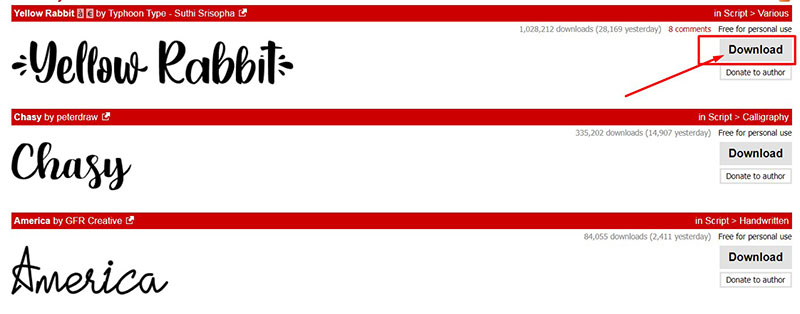
El primer paso para añadir fuentes a GIMP es encontrar el archivo que deseas y descargarlo a tu computadora.
Hay muchos sitios web donde puedes descargar estos archivos. La gran mayoría los ofrece de forma gratuita, aunque pueden tener un número limitado de caracteres o una calidad decente.
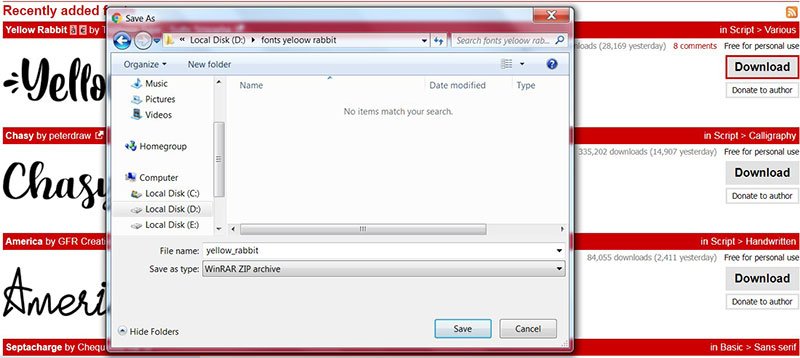
También puedes optar por una fuente Premium, que tendrá una calidad mucho más alta y una galería más completa.
En ambos casos, se recomienda pasar el archivo que descargues por un antivirus antes de instalarlo para evitar problemas.
Extrae el archivo antes de instalarlo
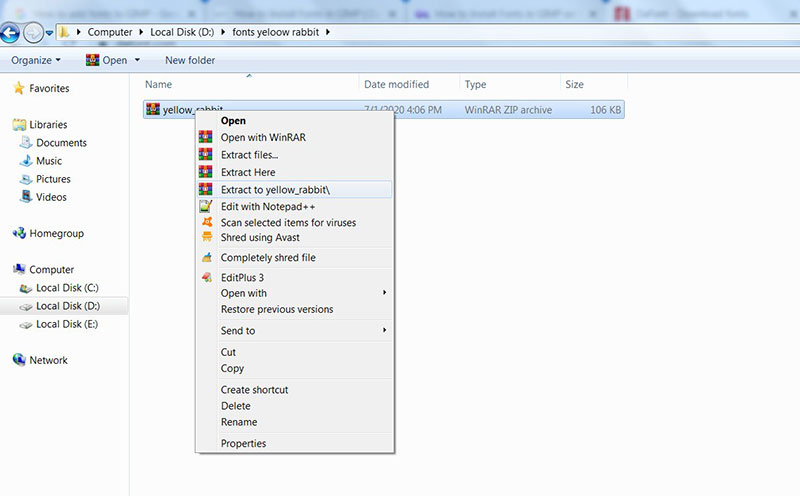
Aunque la fuente de GIMP es un archivo ligero, generalmente vendrá en formato ZIP o RAR. Para usarlos, necesitarás un programa para descomprimirlos, como WinRAR.
Dentro encontrarás una carpeta que incluirá varios archivos, algunos de los cuales son simplemente documentos de texto con instrucciones de instalación o publicidad del sitio web donde lo descargaste.
Selecciona los archivos que deseas extraer, haz clic derecho sobre ellos y presiona «Extraer». También puedes seleccionar «Extraer archivos…» si deseas colocarlos en una carpeta específica en la computadora. Casi siempre lo que te interesará es el archivo con la extensión TFF.
Para facilitar el siguiente paso, se recomienda que crees una carpeta única para colocar las fuentes para GIMP.
Añadiendo fuentes a GIMP
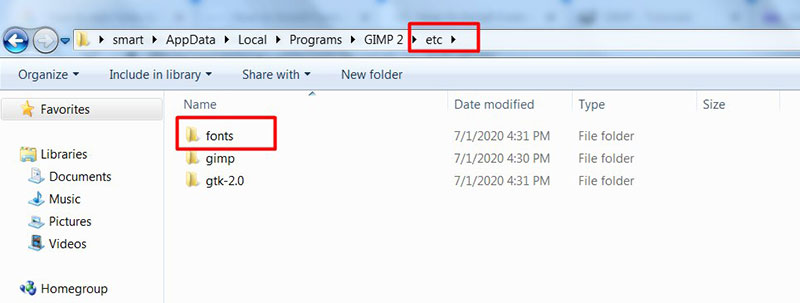
Ahora que tienes el archivo descomprimido, el siguiente paso es añadirlo directamente a GIMP sin tener que instalarlo en Windows. Para esto, tendrás que localizar el directorio de instalación de GIMP, que por defecto está en el disco C, en la carpeta «Archivos de Programa».
Se recomienda que antes de continuar cierres GIMP en caso de que esté abierto para que la instalación no falle.
Dentro de este directorio, debes buscar una carpeta llamada «etc», y dentro deberías encontrar otra llamada «fonts». El gestor de fuentes «fonts.conf» estará ubicado aquí. Necesitarás editar este archivo usando Notepad o cualquier otro editor de texto.
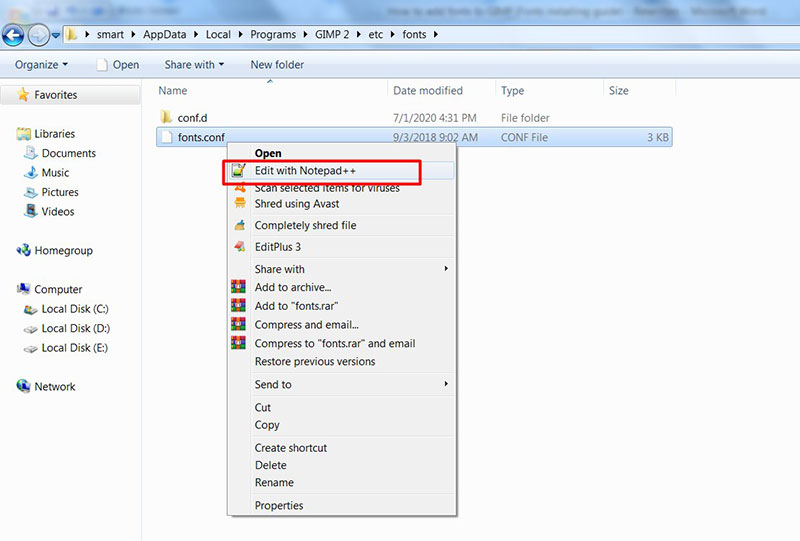
Ahora necesitas buscar una línea donde te pide colocar una ruta de instalación para las fuentes. Dependiendo de dónde dejaste el archivo que extrajiste, tendrás que introducir la ruta manualmente. Si, por ejemplo, lo dejaste en el escritorio, la ruta podría ser algo como C/Desktop/Font.
Guarda el archivo antes de cerrarlo para que GIMP pueda comenzar a buscar la fuente.
Formas alternativas de añadir una fuente a GIMP
Hay dos formas alternativas de añadir fuentes a GIMP, que son las opciones básicas para instalarlas en Windows. Es decir, con estas formas puedes usar las fuentes en otros programas compatibles.
Recuerda cerrar todos los programas que tengas abiertos para que la instalación sea efectiva.
Colocarla directamente en la carpeta de fuentes
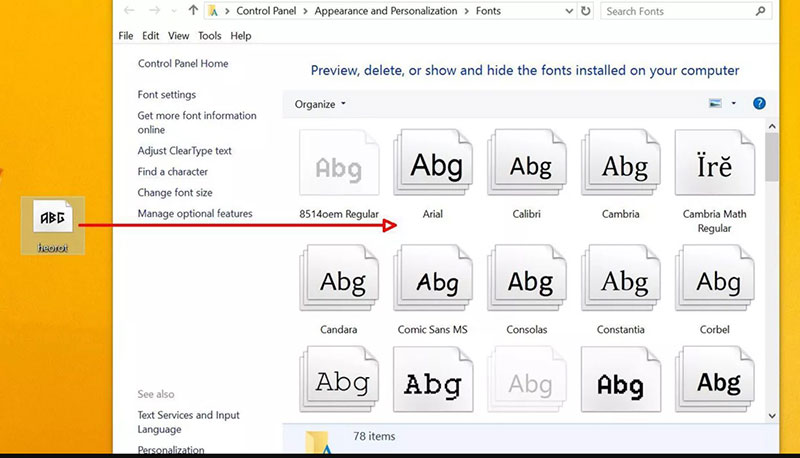
La primera opción es simplemente colocar el archivo de la fuente en la carpeta de Fuentes de Windows. Esto generalmente estará en el disco C, en la carpeta de Windows, y en Fuentes. Copia y pega el archivo TFF o OTF en la carpeta, y deberías tenerlo instalado con esto.
A veces las fuentes descargadas incluyen tanto archivos TFF como OTF. En estas ocasiones, recomendamos que instales el OTF por la mayor cantidad de opciones que tiene.
Usando el instalador
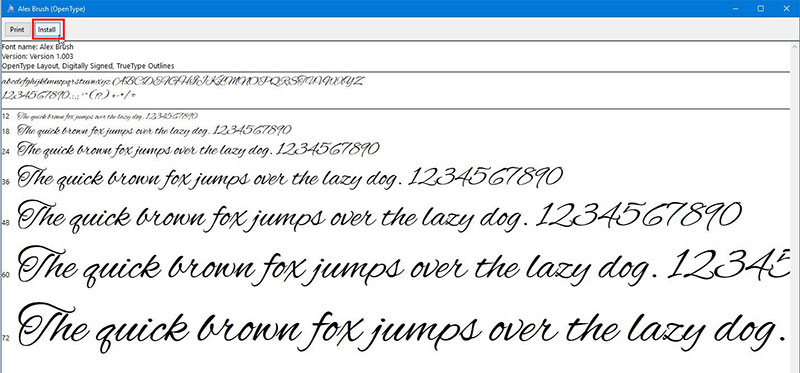
La segunda alternativa es aún más fácil, aunque solo funciona con formatos TFF. Algunas fuentes son reconocidas inmediatamente por Windows, lo que significa que al hacer doble clic sobre ellas, debería abrirse un instalador. Desde el instalador, deberías poder ver una vista previa de la fuente. Simplemente presiona el botón «Instalar» y listo.
Cómo añadir fuentes a GIMP – Linux
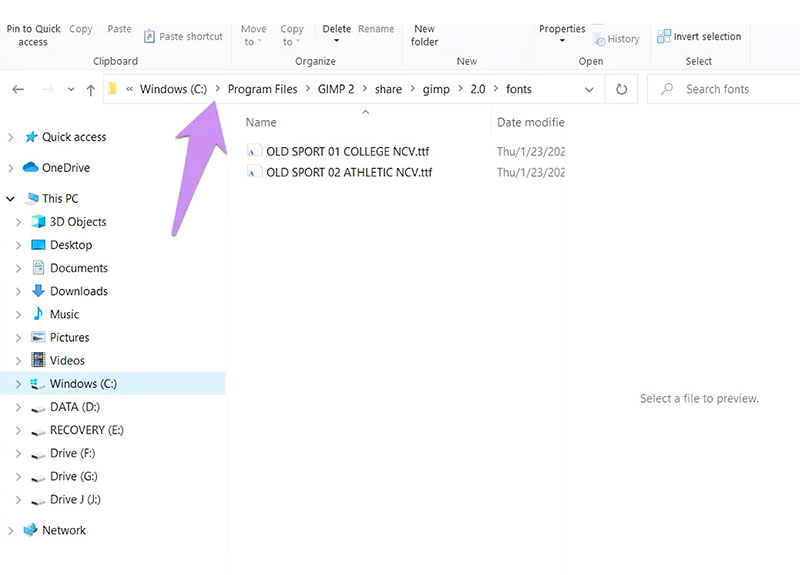
El proceso en Linux dependerá de si la utilidad Fontconfig ha sido correctamente configurada desde el principio.
Si este es tu caso, solo tienes que poner la fuente que descargaste en la carpeta ~/Fonts para que aparezca en todos los programas que usan la misma utilidad.
Al igual que en Windows, existe la posibilidad de instalar las fuentes exclusivamente en GIMP. Puedes hacer esto colocando el archivo de la fuente dentro del subdirectorio de fuentes especialmente creado en la carpeta de instalación de GIMP. Si no ves los nuevos caracteres en el programa con este método, haz clic en el botón «Actualizar» que aparece al seleccionar una fuente.
Cómo añadir fuentes a GIMP – Mac OS X
Mac OS X también ofrece opciones muy similares a las que se encuentran en Windows. De la misma manera, tendrás que cerrar todos los programas antes de proceder con la instalación.
Usando Font Book
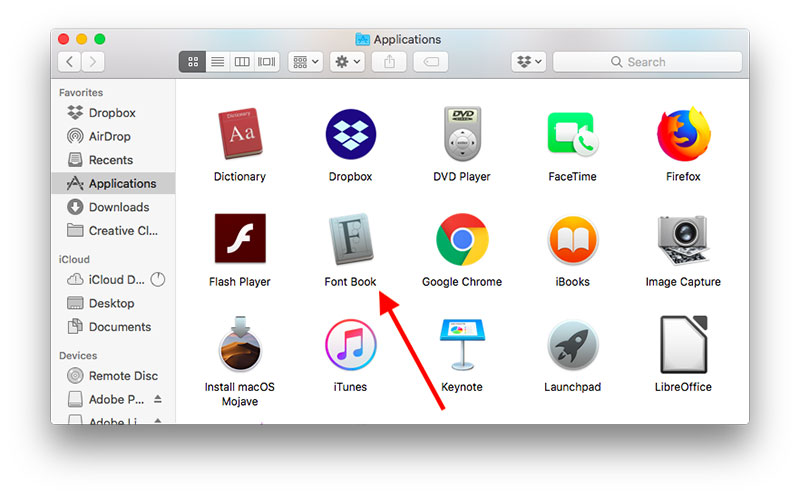
La primera forma es usar la utilidad Font Book de Mac. Esta se abrirá automáticamente cuando hagas doble clic en cualquier archivo de fuente compatible.
Font Book se abrirá mostrando una vista previa de los caracteres. Presiona el botón azul que dice «Instalar» para terminar el proceso. De esta manera, la fuente se instalará en todo tu sistema, no solo en GIMP.
Desde Font Book también puedes marcar las fuentes que no deseas usar para que el sistema operativo las desactive sin desinstalarlas; esto es útil cuando quieres mantener una gran galería en tu computadora.
Colocando el archivo en la carpeta «Fonts»
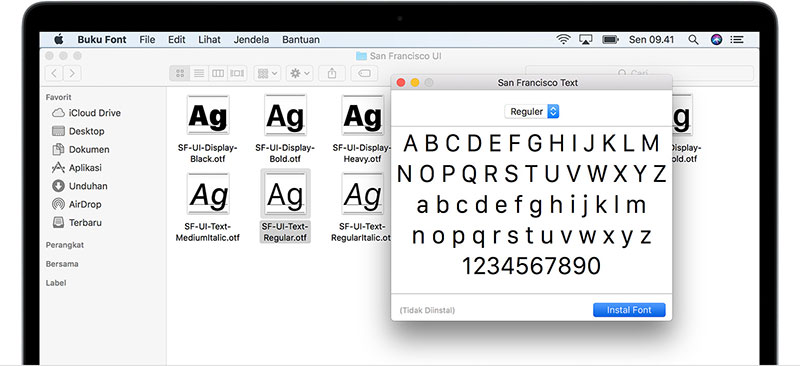
En la biblioteca de Mac OS X puedes encontrar una carpeta llamada «Fonts». Aquí están todos los caracteres utilizados por el ordenador. Solo arrastra el archivo compatible a la carpeta y debería aparecer en los programas que pueden usarlo.
Esta forma también te permite instalar fuentes en GIMP para usuarios específicos. Antes de entrar en la «Biblioteca», selecciona la carpeta con el nombre del usuario donde deseas instalar la fuente. La ruta terminaría siendo similar a Usuario/Biblioteca/Fuentes.
Prueba tus nuevas fuentes en GIMP
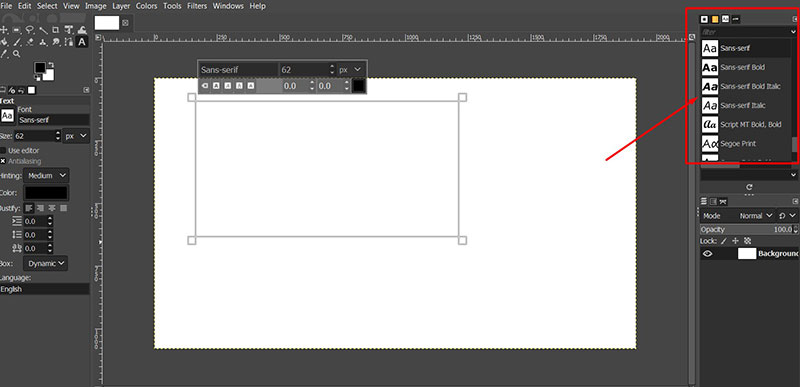
Para saber que la instalación ha sido exitosa, tendrás que abrir GIMP y buscarlo en la pestaña «Fuentes». Crea cualquier texto para ver la opción, que se identificará con el icono «Aa».
Cómo resolver problemas comunes
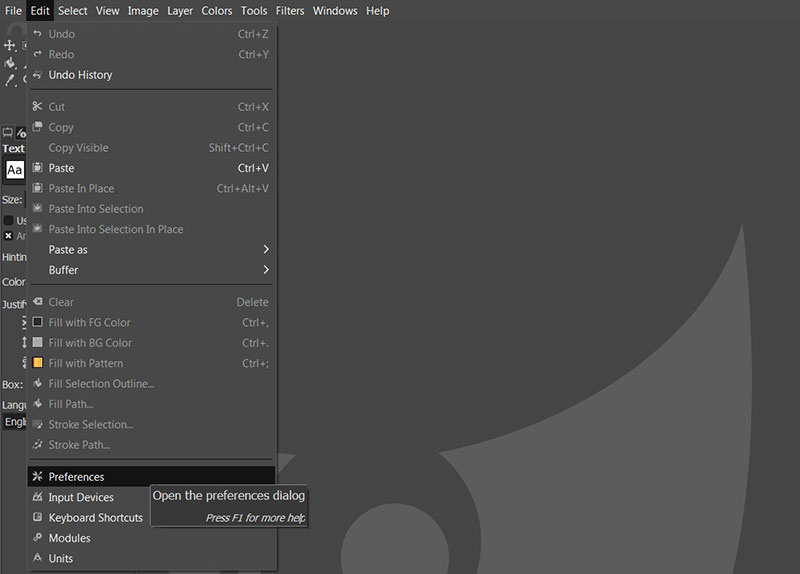
Si el paquete de fuentes de GIMP no se carga, intenta seguir estos pasos:
- En el panel de «Edición», abre la pestaña «Preferencias». Aquí debes buscar en el menú hasta encontrar la opción «Carpetas».
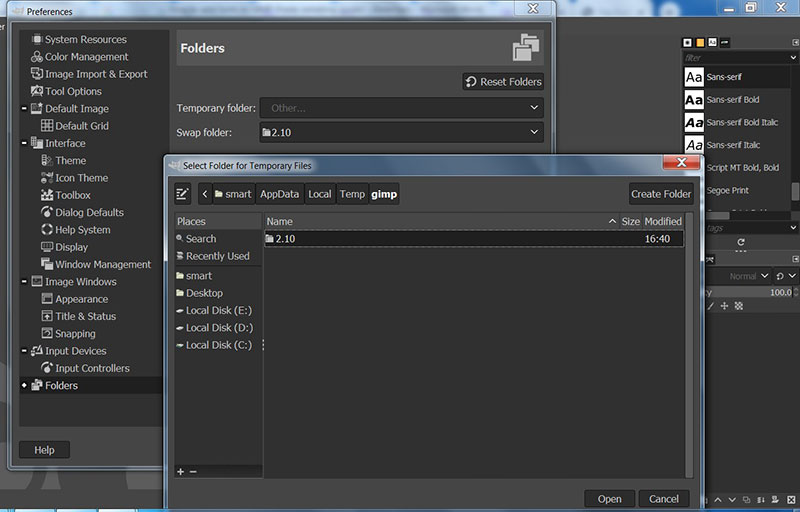
- Desde este menú, puedes comprobar si la carpeta de instalación de fuentes es la adecuada. En esta pestaña también puedes añadir nuevas ubicaciones, solo haz clic en «Añadir una nueva carpeta», y con el selector de archivos, encuentra la ruta de instalación.
- Presiona el botón «OK» para guardar los cambios.
Preguntas Frecuentes Sobre Cómo Añadir Fuentes a GIMP
¿Por dónde empiezo para añadir nuevas fuentes a GIMP?
Primero lo primero, asegúrate de que los archivos de fuentes que deseas usar estén descargados en tu computadora. Usualmente están en formatos como TrueType (.ttf) o OpenType (.otf). Ten estos a mano ya que tendrás que navegarlos.
¿Cómo instalo fuentes en GIMP?
Abre GIMP y navega a ‘Editar’ y luego ‘Preferencias’. Bajo ‘Carpetas’, localiza y expande la sección ‘Fuentes’. Esto te muestra dónde GIMP busca fuentes. Simplemente deja caer tus archivos de fuentes descargados en este directorio.
¿Puedo usar fuentes en GIMP sin instalarlas?
¡Absolutamente! Si deseas un método sin instalación, usa el diálogo de ‘Fuentes’ en GIMP para cargar temporalmente fuentes para usar en tu sesión actual. Solo recuerda, no estarán disponibles la próxima vez a menos que las instales.
¿Por qué GIMP no puede encontrar mis fuentes instaladas?
Asegúrate de que tus fuentes estén realmente en el directorio de fuentes de GIMP. Si lo están, a veces un simple reinicio de GIMP o pulsar el botón ‘Actualizar’ en el diálogo de ‘Fuentes’ resuelve este misterio.
¿Cómo veo las fuentes recién añadidas en GIMP?
Después de instalar tus fuentes, es posible que necesites actualizar la lista de fuentes. Abre el cuadro de diálogo ‘Fuentes’, encuentra un pequeño icono circular de dos flechas en la parte inferior y haz clic para actualizar. ¡Tus nuevas fuentes deberían aparecer!
¿Hay un límite en cuántas fuentes puedo añadir a GIMP?
No hay un límite específico en la cantidad de fuentes que puedes añadir. Sin embargo, ten en cuenta que tener una biblioteca de fuentes excesivamente grande puede ralentizar GIMP, especialmente durante el inicio.
¿Cómo puedo eliminar una fuente de GIMP?
Si necesitas desordenar, navega a la carpeta de fuentes de GIMP a través de ‘Preferencias’. Simplemente elimina los archivos de fuentes no deseadas desde allí, y no olvides actualizar tu lista de fuentes después.
¿Qué tipos de archivos de fuente puedo usar en GIMP?
GIMP soporta una variedad de archivos de fuentes, más comúnmente TrueType (.ttf) y OpenType (.otf). Estos son ampliamente utilizados y compatibles en diferentes plataformas, haciéndolos ideales para proyectos de GIMP.
¿Cómo puedo asegurarme de que las fuentes se vean bien en GIMP?
Para obtener los mejores resultados, considera la resolución y el tamaño de tu proyecto. Los archivos de fuentes de mayor calidad funcionan mejor, especialmente en diseños más grandes o más detallados. Experimenta con los ajustes de anti-aliasing en GIMP para suavizar la apariencia del texto.
¿Puedo convertir fuentes de un formato a otro para GIMP?
Aunque GIMP en sí no convierte formatos de fuentes, puedes usar herramientas de terceros para convertir fuentes a tipos compatibles como TrueType o OpenType antes de añadirlas a GIMP. Esto asegura compatibilidad y usabilidad.
Conclusión
Emprender el viaje de cómo añadir fuentes a GIMP eleva tu nivel de diseño a otro nivel, dándote la flexibilidad y libertad creativa esencial en el mundo ecléctico del diseño gráfico. Ya sea implementando fuentes TrueType, explorando archivos OpenType, o simplemente renovando tu arsenal tipográfico existente, dominar esta habilidad es indispensable.
- Navega sin esfuerzo a través de los diversos procesos de instalación de fuentes
- Usa las herramientas de texto de GIMP con nueva experiencia
- Equípate con una vasta gama de capacidades tipográficas
Ahora estás equipado para actualizar fuentes en GIMP, mejorando tus proyectos visual y funcionalmente. Recuerda, la fuente correcta no solo puede transmitir tu mensaje, sino también transformar un diseño básico en uno extraordinario. Sigue experimentando, continúa aprendiendo y nunca subestimes el poder de una tipografía bien elegida en tus composiciones digitales. Esto se trata de hacer GIMP tuyo, y en última instancia, dejar fluir tu creatividad sin límites.

Reconocido por su experiencia en el diseño de logotipos y branding visual, Bogdan ha desarrollado una multitud de logotipos para diversos clientes.
Sus habilidades se extienden a la creación de carteles, ilustraciones vectoriales, tarjetas de presentación y folletos. Además, los kits de UI de Bogdan han sido presentados en mercados como Visual Hierarchy y UI8.
- La historia del logotipo de Holden, colores, fuente y significado - mayo 22, 2026
- La historia del logotipo de Lotus, colores, fuente y significado - mayo 20, 2026
- La historia del logotipo de Genesis, colores, fuente y significado - mayo 18, 2026


