

FireAlpaca no tiene un importador de fuentes, y nunca lo ha tenido. El programa lee las tipografías que tu sistema operativo ya conoce y las muestra en el menú desplegable de la herramienta de texto. Instala la fuente de la forma habitual en tu plataforma y FireAlpaca la encontrará.
Hay un detalle que confunde a casi todo el mundo. Ese menú desplegable se construye una sola vez, cuando arranca el programa. Si instalas una fuente con FireAlpaca abierto, no será visible hasta que salgas y vuelvas a abrirlo. No minimizar. Salir.
PGN Inc., el desarrollador con sede en Tokio, lo crea para Windows, macOS y Linux. La página de descargas indica actualmente la versión 2.16.1 para Windows y Mac, y la interfaz se ofrece en 10 idiomas (PGN Inc., 2026).
Cómo gestiona FireAlpaca las fuentes
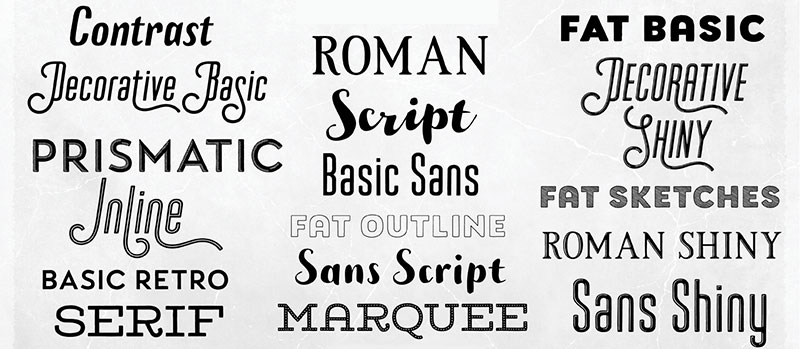
No hay ningún gestor de fuentes en la interfaz. Nada que importar, nada que apunte a una carpeta. FireAlpaca consulta la lista de fuentes del sistema al iniciarse y te muestra el resultado.
Windows, macOS y Linux guardan esa lista cada uno a su manera, y por eso los pasos de instalación cambian según la plataforma mientras que el resultado es idéntico.
Una fuente vive en el nivel del sistema operativo, no dentro de un programa de arte concreto. Instala una para FireAlpaca y Photoshop también la tendrá. El mismo archivo, el mismo registro, sin trabajo extra.
Las especificaciones que conviene conocer antes de descargar nada:
- Las últimas versiones oficiales son la 2.16.1 para Windows y Mac, con Linux una versión menor por detrás, la 2.16.0 (firealpaca.com, 2026)
- Desde la versión 2.14.0 solo se distribuyen instaladores de Windows de 64 bits, según la propia página de descargas de FireAlpaca
- La interfaz está disponible en 10 idiomas (FireAlpaca, TechSpot 2026)
- PGN Inc., el desarrollador del software, tiene su sede en Tokio
- FireAlpaca se distribuye como freeware, sin tarifa de licencia para uso personal ni comercial
Vale la pena repetirlo porque la gente sigue preguntándolo en los foros: el programa nunca vuelve a comprobar la lista del sistema durante la sesión. Salir del todo y volver a abrir es el botón de actualizar.
¿Qué formatos de fuente admite FireAlpaca?
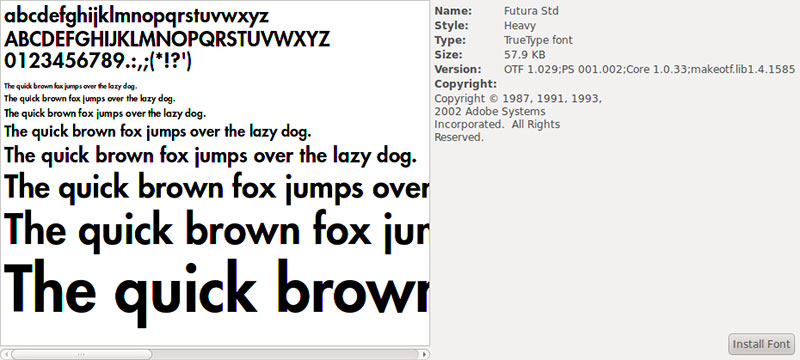
TrueType y OpenType. Todo lo que esté instalado en tu sistema en cualquiera de los dos formatos aparece, porque ambos son nativos de Windows, macOS y Linux.
- Los archivos TrueType usan la extensión .ttf y se remontan a un formato que Apple y Microsoft desarrollaron juntos
- Los archivos OpenType usan .ttf o .otf y surgieron de una colaboración posterior entre Microsoft y Adobe
- Los formatos de fuente web WOFF y WOFF2 nunca se instalan como fuentes del sistema, así que FireAlpaca no puede leerlos en absoluto
Este último punto pilla a quienes se llevan una fuente de un proyecto web. Si la descarga solo contiene .woff2, aquí no sirve de nada. Busca la versión para escritorio.
Los archivos OpenType también pueden incluir datos de fuente variable, aunque no te hagas ilusiones. FireAlpaca muestra el peso estático predeterminado y no te da controles deslizantes con los que jugar.
La propia documentación de OpenType de Adobe señala que un solo archivo puede contener más de 65 000 glifos, que cubren caracteres con acento, ligaduras y símbolos sin necesitar una fuente aparte para cada uno. En la práctica usarás quizá cuarenta.
La mayoría de los usuarios de FireAlpaca ya tienen fuentes TrueType disponibles sin descargar nada. Arial y Comic Sans MS en Windows, Helvetica en Mac.
Cómo instalar fuentes en FireAlpaca en Windows
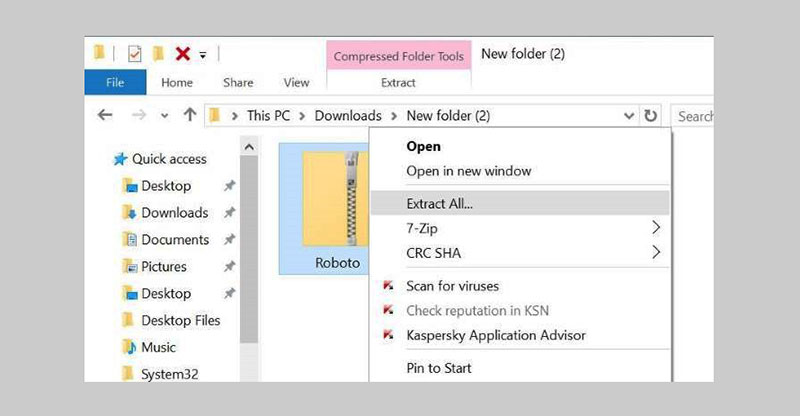
Windows necesita que el archivo esté registrado en la carpeta de fuentes del sistema antes de que FireAlpaca llegue a verlo.
Cierra primero FireAlpaca. Así te ahorras preguntarte por qué el menú desplegable no ha cambiado.
- Extrae el archivo .ttf u .otf de su archivo zip si llegó comprimido
- Haz clic con el botón derecho en el archivo de la fuente y elige Instalar, o Instalar para todos los usuarios si tienes derechos de administrador
- O abre Configuración de Windows, ve a Personalización y luego a Fuentes, y arrastra el archivo a esa ventana
- Vuelve a abrir FireAlpaca y revisa el menú desplegable de fuentes de la herramienta de texto para ver la nueva entrada
El distribuidor de fuentes dafont.com señala en sus propias preguntas frecuentes que Windows puede gestionar cómodamente unas 1000 fuentes instaladas antes de que el rendimiento empiece a resentirse. Cualquiera que acumule fuentes de rotulación de cómic acabará llegando a ese límite.
¿Sin derechos de administrador? La Configuración de Windows sigue funcionando. La fuente simplemente se instala para tu cuenta en lugar de para todas las cuentas del equipo.
Cómo instalar fuentes en FireAlpaca en Mac
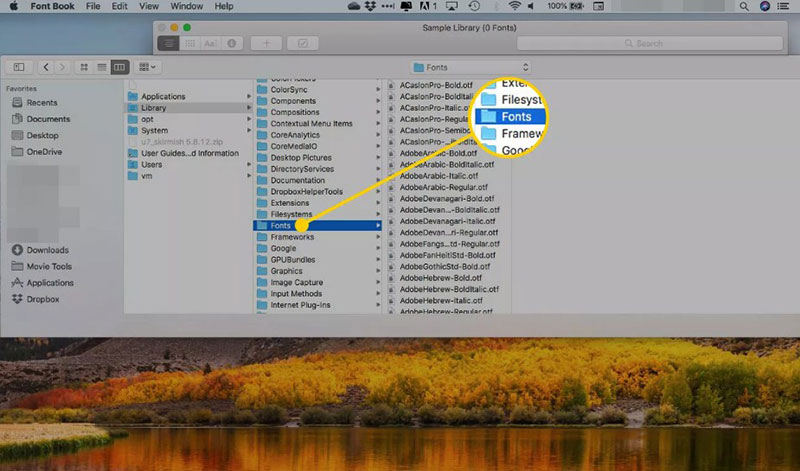
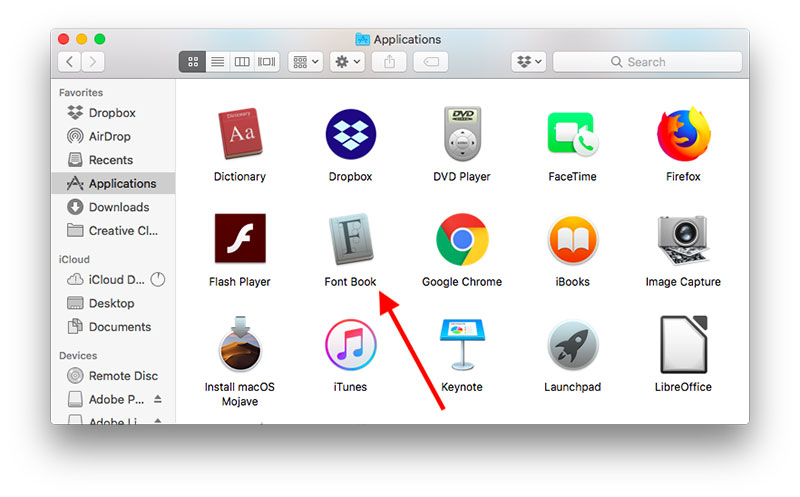
En macOS, de esto se encarga Catálogo Tipográfico (Font Book). Es la aplicación integrada que registra las nuevas tipografías en el sistema, y FireAlpaca lee ese mismo registro después de reiniciar.
Instalar con Catálogo Tipográfico
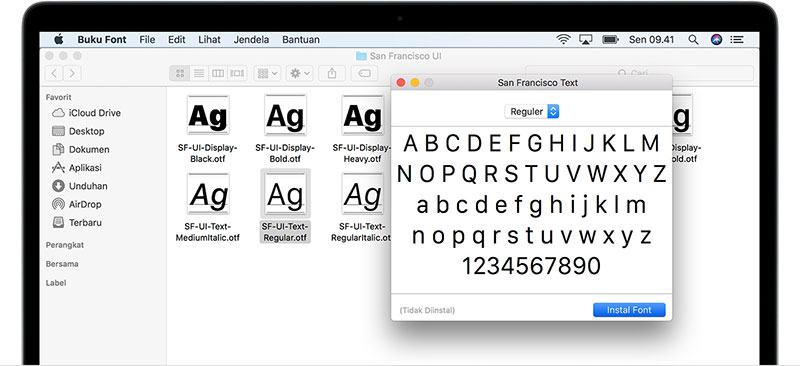
Haz doble clic en el archivo .ttf u .otf descargado y se abrirá una ventana de vista previa dentro de Catálogo Tipográfico. Haz clic en Instalar tipografía en la esquina de la ventana. Listo.
Catálogo Tipográfico avisa automáticamente de los archivos duplicados o dañados antes de terminar la instalación, y eso es lo que hace que merezca la pena usarlo en lugar de la vía manual.
Una guía general para instalar fuentes en un Mac cubre los mismos pasos de Catálogo Tipográfico con más detalle, incluido cómo abrir la aplicación directamente con Spotlight.
Instalar copiando los archivos de fuente manualmente
Arrastrar un archivo de fuente directamente a la carpeta Fonts se salta por completo la interfaz de Catálogo Tipográfico. Es más rápido cuando tienes treinta archivos que mover.
El lugar donde los sueltes decide quién obtiene la fuente. /Library/Fonts cubre todas las cuentas del Mac. /Users/tunombredeusuario/Library/Fonts la deja solo para la tuya.
El menú Ir de Finder, con Ir a la carpeta, es la vía más rápida para llegar a cualquiera de las dos ubicaciones.
| Método | Ventajas | Inconvenientes |
|---|---|---|
| Catálogo Tipográfico | Avisa automáticamente de duplicados y archivos dañados | Una ventana de aplicación más que gestionar |
| Copia manual | Más rápido cuando se instalan muchas fuentes a la vez | Sin comprobación integrada de duplicados ni de errores |
Cómo instalar fuentes en FireAlpaca en Linux
Aquí no hay instalador gráfico. Copia los archivos en una carpeta, ejecuta un comando y reinicia.
Las instalaciones solo para el usuario van en ~/.fonts o ~/.local/share/fonts. Las instalaciones para todo el sistema van en /usr/share/fonts.
- Copia el archivo .ttf u .otf en la carpeta que corresponda al ámbito de instalación que quieras
- Abre una ventana de terminal y ejecuta fc-cache -f -v para reconstruir la caché de fuentes
- Reinicia FireAlpaca para que vuelva a leer la lista de fuentes actualizada
Gestores de archivos como Nautilus pueden instalar una fuente con un clic derecho en Ubuntu y distribuciones similares. Es el mismo proceso de copiar y actualizar la caché, solo que oculto tras un elemento de menú.
Dónde encontrar fuentes para rotulación y texto en FireAlpaca
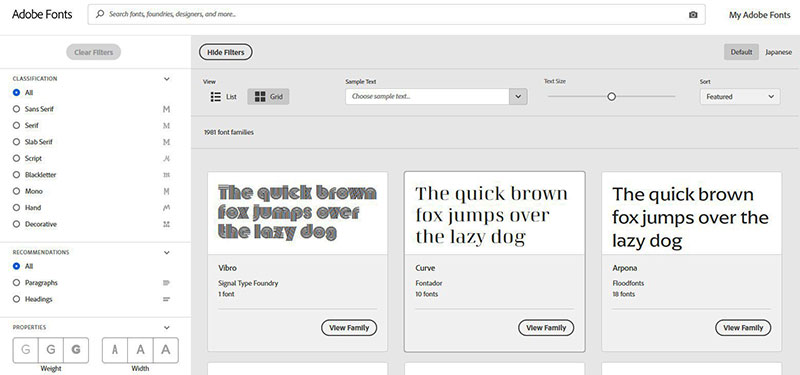
La rotulación de cómics y los textos de apoyo necesitan fuentes que el sistema operativo de nadie incluye por defecto. Nada del conjunto estándar de Windows o Mac parece diálogo rotulado a mano.
Google Fonts contaba con 1826 familias de fuentes gratuitas en mayo de 2025, según el seguimiento continuo de Photutorial, y todas se instalan de la forma normal en el sistema.
Adobe Fonts funciona de otra manera. Las fuentes se activan a través de la aplicación de escritorio de Creative Cloud en lugar de una descarga manual, y la biblioteca ya contiene más de 30 000 tipografías de más de 150 fundiciones. Cómodo hasta que caduca la suscripción, un problema real del que hablaré más abajo.
Un análisis más detallado de Google Fonts frente a Adobe Fonts explica cuándo cada modelo de suscripción realmente compensa.
| Fuente | Coste | Licencia | Activación |
|---|---|---|---|
| Google Fonts | Gratis | Código abierto, SIL OFL o Apache | Descarga e instalación manuales |
| DaFont | Mayormente gratis | La fija cada diseñador por separado | Descarga e instalación manuales |
| Adobe Fonts | Incluido con Creative Cloud | Activa solo mientras estés suscrito | Sincronización automática, sin descarga |
DaFont es de donde sale la mayoría de las fuentes de rotulación de manga y webcómics. Gratuitas y donationware, con un catálogo enorme, y cada diseñador fija sus propias condiciones, así que lee el archivo readme que viene en el zip.
Comprobar el licenciamiento de la fuente antes de usarla comercialmente evita tener que rehacer el trabajo si un cómic acaba publicándose o vendiéndose.
Cómo seleccionar y dar formato a las fuentes en la herramienta de texto de FireAlpaca
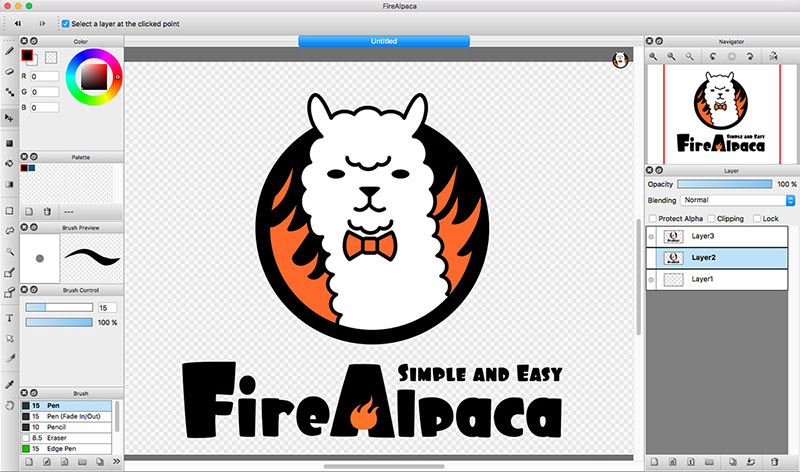
La herramienta de texto es el sencillo icono de letra de la barra de herramientas.
Haz clic en ella y luego en el lienzo. Se abre una pequeña ventana, y ahí es donde se elige la fuente.
- Haz clic en el icono de la herramienta de texto y luego en cualquier punto del lienzo para abrir la ventana de texto
- Elige una fuente de la lista desplegable de todo lo que está instalado actualmente en el sistema
- Ajusta el tamaño, la alineación y activa la negrita o la cursiva directamente en la misma ventana
- Haz clic en OK para colocar el texto terminado en una capa nueva propia
La misma ventana tiene un ajuste de espaciado de fuente. Controla lo juntas que quedan las letras entre sí, y la verdad es que importa más que la elección de la fuente cuando estás metiendo diálogo en un bocadillo que ya es demasiado pequeño.
Cada entrada de texto aterriza en su propia capa, visible en la paleta de capas, de modo que la herramienta de mover puede recolocarla sin alterar el dibujo que hay debajo.
No hay panel de vista previa de fuentes. Probar una fuente significa escribir con ella en una capa de pruebas y mirar el resultado.
Cuando la instalación de fuentes no funciona en FireAlpaca
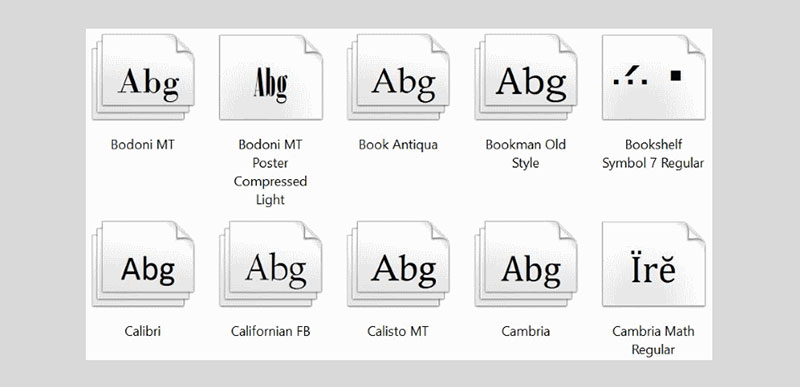
Una fuente que se niega a aparecer casi siempre falló a nivel del sistema operativo. FireAlpaca solo informa de lo que se le entregó.
Estas son las causas habituales, y ninguna tiene solución dentro de los ajustes de FireAlpaca:
- FireAlpaca se dejó en ejecución en lugar de cerrarse. Minimizar no sirve de nada, ya que la lista de fuentes solo se actualiza al salir por completo y volver a abrir
- El bloqueo de fuentes que no son de confianza (Untrusted Font Blocking), un ajuste de seguridad de Windows que activan algunos equipos gestionados, impide que los programas carguen fuentes almacenadas fuera de la carpeta principal Fonts de Windows. En un portátil de trabajo muy restringido, una fuente recién instalada puede seguir invisible para FireAlpaca solo por este motivo, al margen del límite por cuenta que se explicó antes
- La descarga estaba dañada o incompleta, y Windows rechaza de plano un archivo roto con un error de fuente no válida en lugar de cargarlo en silencio
- Dos archivos de fuente comparten el mismo nombre de familia interno y, como el método de copia manual no tiene comprobación de errores, uno gana sin avisar
- Caducó la sincronización de Adobe Fonts, y una fuente activada con Creative Cloud desaparece en cuanto termina la suscripción o la sincronización se queda obsoleta
Windows y Mac reaccionan de forma distinta ante un archivo dañado:
| Plataforma | Qué ocurre | Por qué |
|---|---|---|
| Windows | Rechaza el archivo con un error de fuente no válida antes de instalarlo | No hay un paso de validación aparte en el proceso de instalación |
| Mac | Se detecta antes, durante la propia instalación con Catálogo Tipográfico | La validación propia de Catálogo Tipográfico, ya comentada arriba |
La propia documentación de soporte de Adobe señala que las fuentes que no se usan durante más de 150 días pueden desinstalarse en silencio si Creative Cloud no se ha actualizado, un umbral que según Adobe está sujeto a cambios.
La misma documentación confirma que cancelar la suscripción por completo desactiva todas las fuentes que esa sincronización había activado, estuviera FireAlpaca abierto en ese momento o no. Si rotulas un cómic con una fuente de Adobe y dejas caducar el plan, ese archivo se abrirá con una fuente sustituta.
Nada de esto procede de un error de FireAlpaca. Todo empieza y termina en el sistema operativo, el mismo lugar donde se instaló la fuente.
Preguntas frecuentes sobre cómo añadir fuentes a FireAlpaca
¿Qué diferencia hay entre instalar una fuente e instalar un pincel o un complemento de FireAlpaca?
Son capas totalmente distintas del equipo. Las fuentes se instalan en el sistema operativo, a través de la carpeta Fuentes de Windows o de Catálogo Tipográfico, y después todos los programas del ordenador pueden leerlas.
Los pinceles y complementos se instalan dentro del propio FireAlpaca, a través de su Brush Store o de su menú de archivo, y quedan solo en ese programa.
¿FireAlpaca admite fuentes variables o varios pesos en una misma familia?
Lee la instancia única de una fuente que esté activa en el sistema, no todo el rango variable que puede contener un archivo.
Una familia con archivos separados de Bold o Light instala cada peso por su cuenta, de modo que cada uno aparece como una entrada propia del menú desplegable.
¿Necesito derechos de administrador para instalar una fuente en Windows?
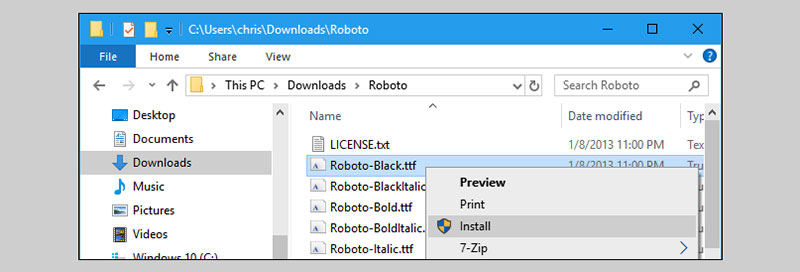
Solo para la opción Instalar para todos los usuarios del menú contextual.
Instalar a través de la Configuración de Windows, o elegir Instalar solo para el usuario actual, funciona bien en una cuenta estándar sin ningún permiso elevado.
¿Se deben instalar las fuentes para todas las cuentas de usuario o solo para una?
En un ordenador compartido donde más de una persona abre FireAlpaca, instalar para todos los usuarios evita que alguien tenga que repetir la misma instalación.
Un equipo personal rara vez necesita ese alcance. Instalar para una sola cuenta mantiene la lista de fuentes más corta y más fácil de gestionar.
¿Hay que extraer los archivos zip de fuentes descargados antes de instalarlos?
Sí. Tanto Windows como Mac se niegan a instalar una fuente directamente desde un archivo zip.
Extraer primero el archivo .ttf u .otf, con Extraer todo o cualquier herramienta de descompresión, es un paso obligatorio antes de que Instalar o Catálogo Tipográfico reconozcan el archivo.
¿Se puede previsualizar una fuente antes de escribir con ella en FireAlpaca?
No existe ningún panel de vista previa de fuentes en toda la interfaz.
Abre la herramienta de texto, elige la fuente en el menú desplegable y escribe una línea en una capa de pruebas. Es la única forma de ver cómo se muestra.
¿Qué debes hacer primero al añadir fuentes a FireAlpaca?
Aquí importa el orden, y saltarse un paso es lo que manda a la gente a los foros.
- Comprueba primero el formato
- Instala en el sistema operativo en segundo lugar
- Vuelve a abrir FireAlpaca al final para confirmarlo
Comprobar el formato antes de descargar cuesta un minuto extra de comparación. También te ahorra instalar un archivo que nunca iba a cargarse.
Esto está verificado en 2026. Si alguna versión futura de FireAlpaca incluye un importador de fuentes nativo, el paso del sistema operativo desaparece de la secuencia y nada de esto importará. Yo no contendría la respiración, eso sí. El programa se ha mantenido deliberadamente sencillo durante años.
Añadir fuentes a Clip Studio Paint es el siguiente paso más cercano para los artistas que superan las herramientas más sencillas de FireAlpaca y se pasan a un programa creado en torno al mismo flujo de trabajo de rotulación.

Reconocido por su experiencia en el diseño de logotipos y branding visual, Bogdan ha desarrollado una multitud de logotipos para diversos clientes.
Sus habilidades se extienden a la creación de carteles, ilustraciones vectoriales, tarjetas de presentación y folletos. Además, los kits de UI de Bogdan han sido presentados en mercados como Visual Hierarchy y UI8.
- La historia del logotipo de Holden, colores, fuente y significado - mayo 22, 2026
- La historia del logotipo de Lotus, colores, fuente y significado - mayo 20, 2026
- La historia del logotipo de Genesis, colores, fuente y significado - mayo 18, 2026


