
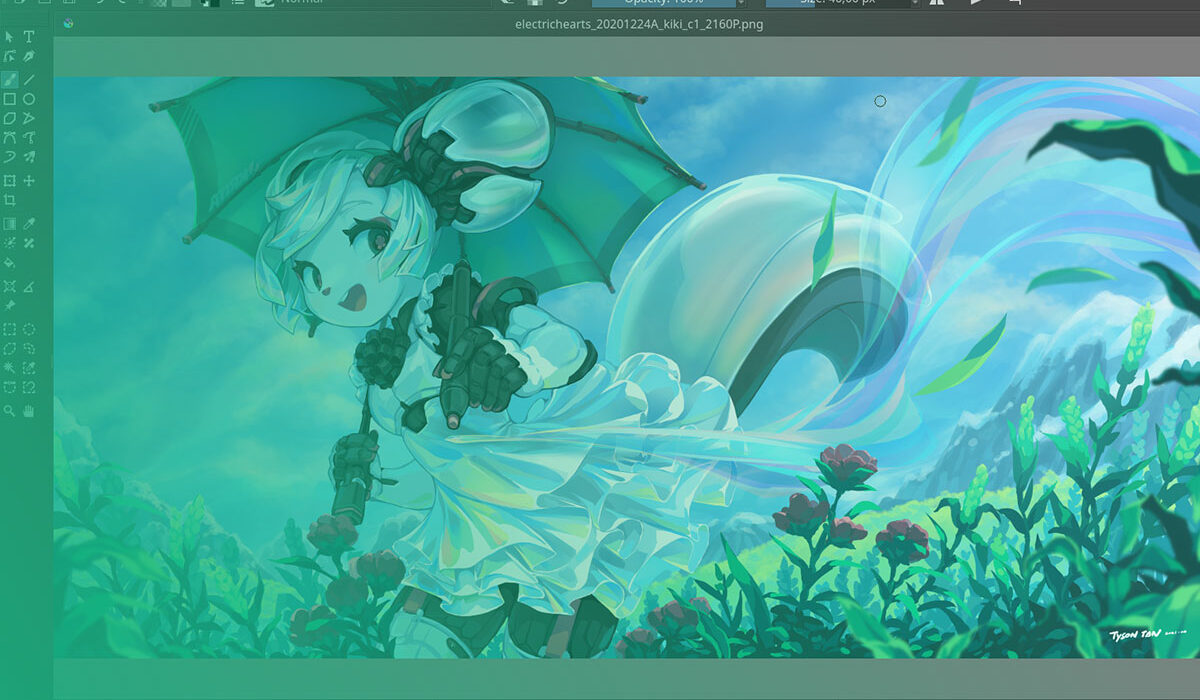
¿Alguna vez te has encontrado frente a una obra maestra en proceso, solo para darte cuenta de que las fuentes predeterminadas no hacen justicia a tu visión creativa?
Aquí es donde Krita, una poderosa herramienta para artistas digitales, entra en juego con su robusta caja de herramientas de texto.
Pero incluso el software más poderoso necesita un pequeño ajuste aquí y allá, especialmente cuando se trata de tipografía.
En el ámbito del arte digital, la tipografía puede dar nueva vida a tus diseños, influir en el estado de ánimo y elevar la narrativa de tu proyecto.
Es por eso que entender cómo agregar fuentes a Krita es más que una habilidad técnica; es una puerta a diversas expresiones artísticas.
Este artículo te guiará a través del proceso fluido de enriquecer tus proyectos en Krita con fuentes personalizadas, mejorando tus diseños y asegurando que tu texto complemente tu arte.
Desde integrar fuentes en sintonía con tu sistema operativo, hasta manipular texto en tu lienzo digital y explorar tácticas avanzadas de tipografía, saldrás con el conocimiento necesario para hacer que cada letra en tu obra de arte cuente.
Cómo agregar fuentes a Krita: Flujo rápido de trabajo
Para agregar fuentes a Krita, puedes instalarlas en tu sistema operativo y estarán automáticamente disponibles en Krita. Aquí están los pasos:
- Descarga la fuente deseada desde un sitio web como DaFont, Google Fonts o FreeFonts.
- Instala la fuente en tu sistema operativo:
- Windows: Descomprime el archivo de la fuente, haz clic derecho sobre él y selecciona «Instalar».
- Mac: Haz doble clic en el archivo de la fuente y haz clic en «Instalar» en la ventana que aparece.
- Reinicia Krita después de instalar la fuente para que aparezca en la lista de fuentes.
- En Krita, haz doble clic en tu texto para activar la herramienta de texto. Haz clic en el menú desplegable de Fuentes y selecciona la fuente recién instalada.
Algunos puntos clave:
- Krita utiliza las mismas fuentes que tu sistema operativo, por lo que necesitas instalar las fuentes a nivel del sistema.
- Reiniciar Krita es necesario después de instalar una nueva fuente para que sea reconocida.
- También existen algunos plugins como «ShapesAndLayers» que pueden ayudar a manejar y cargar fuentes en Krita, pero instalar a nivel del sistema es el método estándar.
Desafortunadamente, agregar fuentes directamente en Krita no es posible en dispositivos Android. Necesitarías modificar el sistema operativo Android para instalar fuentes a nivel del sistema para que funcionen en Krita.
Entendiendo la funcionalidad de fuentes en Krita
Cómo funcionan las fuentes en Krita
Imagina sumergirte en una caja de herramientas, cada herramienta lista para transformar un lienzo en blanco en una obra maestra personal. Así se siente usar fuentes en Krita.
El software se integra perfectamente con las fuentes instaladas en tu sistema operativo, asegurando que cualquier tipo de letra que tengas en tu computadora esté disponible en Krita.
Integrada en el corazón de esta potente herramienta de arte digital está la Herramienta de Texto. Esto no es solo una utilidad; es tu puerta de entrada para expresar ideas en el lienzo digital.
Las capacidades de la herramienta se extienden desde la escritura básica hasta proyectos tipográficos complejos, haciendo que cada pieza de arte sea más expresiva.
Agregar texto y fuentes en Krita

La verdadera diversión comienza cuando seleccionas la herramienta de texto, haces clic en tu lienzo y empiezas a escribir. Es como ver tus pensamientos silenciosos cobrar vida en colores y formas vívidas.
Pero la magia no termina ahí. Después de tu entrada inicial, la aventura se profundiza. Abrir la ventana de la Herramienta de Texto hace más que solo permitirte editar texto; es donde la creatividad se encuentra con la personalización.
Cambiar y editar fuentes en esta ventana de herramientas transforma un texto simple en un ancla visual dentro de tu obra de arte, captando la mirada del espectador y evocando emociones.
Este proceso representa solo la punta del iceberg al explorar cómo agregar fuentes a Krita.
Opciones de fuentes en Krita
Opciones de fuentes disponibles
Krita actúa casi como un camaleón de fuentes, reflejando los tipos de letra disponibles a través de tu sistema operativo.
Este reflejo significa que una puerta a una biblioteca diversa de fuentes está a solo unos clics de distancia.
Previsualizar y seleccionar fuentes dentro de Krita es sencillo: desplázate, selecciona y ve la transformación en vivo en tu lienzo.
Fuentes personalizadas
Tomar control de tu tipografía significa no estar limitado a opciones preinstaladas. Instalar nuevas fuentes en Windows y Mac vigoriza tu diseño con un nuevo estilo.
Pero no olvidemos a los artistas móviles: utilizar aplicaciones de terceros en dispositivos Android abre aún más el campo de juego tipográfico.
Cada vez que introduces una nueva fuente en Krita, es como invitar a un nuevo personaje a la historia de tu obra de arte. Reconociendo estas nuevas fuentes al instante, Krita asegura que tu flujo creativo permanezca ininterrumpido.
Estilización y edición de fuentes en Krita
Características de formato de texto
Ajustar el tamaño, estilo y color de la fuente en Krita es más que una modificación; es un acto de ajustar tu mensaje con precisión.
El panel de Opciones de Herramienta se convierte en la batuta del director, orquestando la sinfonía visual de tu texto para preseleccionar estilos que canten en tu pantalla.
Mover texto en Krita
Activar el cuadro de texto permite la reubicación de manera similar a mover piezas en un tablero de ajedrez, de forma estratégica y reflexiva.
Esta maniobrabilidad asegura que el texto no solo agregue valor, sino que también equilibre y mejore la composición general.
Estrategias avanzadas para la gestión de fuentes
Plugins y complementos
Aunque las funcionalidades básicas de Krita son ricas, a veces se necesita un poco más de sazón. Entra el «Lazy Text Plugin»: aunque es una joya, sus limitaciones son claras.
Para aquellos que buscan ir más allá, aparecen en el horizonte herramientas alternativas para la personalización de fuentes, ofreciendo nuevas posibilidades y desafíos.
Consejos para un uso eficiente de la herramienta de texto
A medida que tu proyecto evoluciona, algunos elementos de texto pueden ya no servir a la narrativa. Eliminar y descartar textos no deseados despeja el desorden, manteniendo el enfoque donde más se necesita.
Mientras tanto, para los aficionados tipográficos que buscan precisión más allá de las ofertas estándar, incorporar software vectorial abre una nueva dimensión para la manipulación de texto, combinando control y creatividad.
Preguntas frecuentes sobre cómo agregar fuentes a Krita
¿Puede Krita usar las fuentes instaladas en mi computadora?
¡Absolutamente! Krita refleja las fuentes disponibles en tu sistema operativo, lo que significa que cualquier tipo de letra que hayas instalado para uso a nivel del sistema aparece automáticamente en Krita para tus esfuerzos creativos.
¿Qué pasos están involucrados en agregar una nueva fuente a Krita?
Primero, instala la fuente en tu computadora. Ya sea que estés operando en Windows, Mac o Linux, una vez que la fuente esté instalada, debería aparecer en Krita cuando lances la aplicación nuevamente. Krita tira de la biblioteca de fuentes del sistema operativo sin problemas.
¿Es posible previsualizar fuentes en Krita antes de aplicarlas?
Sí, puedes previsualizar fuentes directamente en la Herramienta de Texto de Krita. Cuando seleccionas la herramienta de texto y haces clic en tu lienzo, aparece una ventana donde puedes desplazarte y previsualizar diferentes fuentes antes de elegir la perfecta para tu proyecto.
¿Cómo cambio el tamaño de la fuente en Krita?
Después de seleccionar la Herramienta de Texto y hacer clic en tu obra de arte, usa la ventana de la Herramienta de Texto que aparece para ajustar el tamaño de la fuente.
Hay un menú desplegable de tamaño donde puedes escribir un número o usar las flechas para ajustar el tamaño hacia arriba o hacia abajo.
¿Puedo usar fuentes personalizadas que no están preinstaladas por el sistema operativo en Krita?
De hecho, se pueden agregar fuentes personalizadas a Krita. Primero, descarga e instala estas fuentes en tu computadora. Una vez instaladas, deberían estar disponibles en Krita, ampliando tus opciones de tipografía en tus proyectos.
¿Cómo gestiono múltiples fuentes en un solo proyecto de Krita?
Gestionar múltiples fuentes dentro de un proyecto es sencillo. Usa la Herramienta de Texto para cada capa de texto que crees, y puedes seleccionar diferentes fuentes para diferentes partes de tus diseños artísticos, mejorando cada capa con estilos tipográficos únicos.
¿Qué tipos de fuentes soporta Krita?
Krita soporta una amplia gama de tipos de fuentes que son compatibles con tu sistema operativo, incluyendo TrueType (.ttf), OpenType (.otf), y más. Esta compatibilidad asegura que puedes usar fuentes profesionales y creativas en todos tus proyectos.
¿Puedo importar fuentes desde aplicaciones de terceros en Krita en Android?
Al usar Krita en Android, se pueden agregar fuentes instalándolas a través de aplicaciones de terceros que gestionan fuentes en tu dispositivo. Una vez instaladas en tu tablet o teléfono, estas fuentes deberían ser reconocidas por Krita en tu próxima sesión.
¿Existen plugins para Krita que mejoran la funcionalidad de fuentes?
Krita soporta plugins, y algunos de estos pueden mejorar cómo trabajas con fuentes. Por ejemplo, los plugins pueden ayudar con necesidades tipográficas más avanzadas o agilizar el proceso de selección y aplicación de fuentes.
¿Qué debo hacer si Krita no muestra una fuente recién instalada?
Primero, asegúrate de que la instalación de la fuente haya sido exitosa y que la fuente sea compatible con tu sistema operativo.
Si aún no aparece en Krita, reiniciar el software o tu computadora a menudo resuelve este problema, convirtiéndose en el paso final de solución antes de explorar soluciones más complejas.
Conclusión
Concluyendo nuestro viaje por el mundo de la tipografía dentro de Krita, dominar cómo agregar fuentes a Krita enriquece tu caja de herramientas de diseño, desbloqueando nuevas dimensiones de expresión creativa. Ya sea personalizando proyectos con fuentes personalizadas o aprovechando la impresionante gama de herramientas de texto integradas, el impacto en tu arte digital es profundo.
Como hemos explorado, insertar desde fuentes del sistema hasta tipos de letra exóticos no solo es factible sino también sencillo, empoderándote para dejar fluir tu creatividad sin impedimentos. Recuerda, los pasos clave son instalar la fuente en tu dispositivo y permitir que Krita refleje estos cambios dentro de su interfaz intuitiva.
Para los artistas que buscan llevar sus proyectos aún más lejos, sumergirse en plugins y aprovechar las características avanzadas de formato de texto puede transformar diseños simples en complejas obras maestras llamativas. Sigue experimentando, sigue creando y permite que cada pieza de arte cuente su historia única a través de una hermosa tipografía.

Reconocido por su experiencia en el diseño de logotipos y branding visual, Bogdan ha desarrollado una multitud de logotipos para diversos clientes.
Sus habilidades se extienden a la creación de carteles, ilustraciones vectoriales, tarjetas de presentación y folletos. Además, los kits de UI de Bogdan han sido presentados en mercados como Visual Hierarchy y UI8.
- La historia del logotipo de Holden, colores, fuente y significado - mayo 22, 2026
- La historia del logotipo de Lotus, colores, fuente y significado - mayo 20, 2026
- La historia del logotipo de Genesis, colores, fuente y significado - mayo 18, 2026


