
¿Alguna vez te has preguntado por qué tus diseños no destacan a pesar de tus esfuerzos creativos? El secreto a menudo radica en la tipografía.
En el ámbito de Adobe Illustrator, la flexibilidad para agregar fuentes puede ser un cambio de juego, transformando lo mundano en magnífico.
Este artículo profundiza, guiándote a través del proceso simple pero crucial de instalar fuentes en AI, mejorando tus diseños con esa tipografía perfecta.
Al entender las sutilezas de la instalación de fuentes, puedes alcanzar visuales impactantes que hablan por sí solos.
Aprenderás a navegar no solo por Creative Cloud fonts, sino también a aprovechar tipografías de terceros, asegurándote de que cada diseño no solo se vea, sino que se sienta.
Ya sea que te estés preparando para una presentación importante a un cliente o refinando proyectos personales, dominar esta habilidad es clave.
Espera explorar:
- Pasos esenciales para agregar nuevas tipografías a AI
- Consejos para gestionar tu biblioteca de fuentes en Illustrator
- Cómo usar Typekit eficazmente con Illustrator.
Equípate con el conocimiento para enriquecer tu repertorio de diseño a través de una tipografía impactante!
Cómo Agregar Fuentes a Adobe Illustrator: La Versión Rápida
Para agregar fuentes a Adobe Illustrator, sigue estos pasos:
- Descargar Fuentes:
- Asegúrate de que las fuentes incluyan versiones en negrita, cursiva y subrayado.
- Descarga fuentes en formatos como «.OTF,» «.TFF,» «.PFP,» y «.TTF.»
- Sitios web como DaFont.com, 1001FreeFonts.com, FontSquirrel.com y FontSpace.com ofrecen fuentes para descargar.
- Instalar Fuentes en Windows:
- Extrae los archivos de fuentes del archivo zip descargado.
- Instala cada archivo de fuente para negrita, cursiva, etc., si es necesario.
- Instala manualmente una fuente copiándola en la carpeta «Fuentes» de Windows.
- Instalar Fuentes en Mac:
- Cierra cualquier editor de texto o imagen.
- Haz doble clic en el archivo de fuente en la carpeta descargada y haz clic en «Instalar.»
- Usando Adobe Illustrator:
- Abre Adobe Illustrator y crea o abre un documento.
- Usa la Herramienta de Texto para colocar un cursor de texto y comenzar a escribir.
- En el panel de Carácter, selecciona la familia y estilo de fuente para tu texto.
- Consejos Adicionales:
- Reinicia Adobe Illustrator después de instalar una nueva fuente para asegurarte de que aparezca en la lista de fuentes.
- Adobe Illustrator admite todos los tipos de fuentes y proporciona un panel de glifos para acceder fácilmente a los caracteres de la fuente.
Siguiendo estos pasos, puedes agregar y usar nuevas fuentes en Adobe Illustrator en sistemas Windows y Mac.
Pasos para Agregar Fuentes a Adobe Illustrator
Instalando Fuentes en Diferentes Sistemas Operativos
Instalando Fuentes en Windows
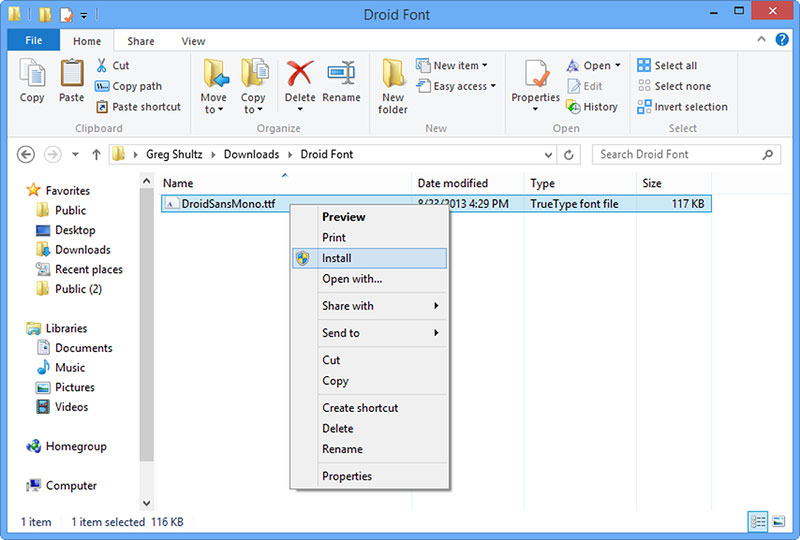
Primero, vamos a sumergirnos en el mundo de Windows. Es realmente sencillo. Comienza descargando tu archivo de fuente deseado. Usualmente, vienen en formatos OTF o TTF.
Una vez completada la descarga, descomprime el archivo si está en formato ZIP. Haz clic derecho en el archivo de fuente y selecciona Instalar.
¿Fácil, verdad? Si prefieres una guía visual, arrastra el archivo de fuente a la carpeta de Fuentes en el Panel de Control. Voilà, tu fuente ahora es parte de la familia Windows.
Instalando Fuentes en Mac
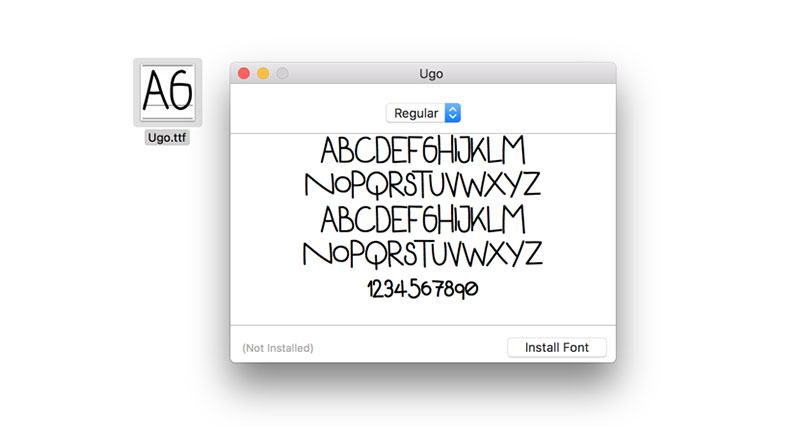
Ahora, para los aficionados a Mac. Descarga tu archivo de fuente y haz doble clic en él. La aplicación Libro de Fuentes se abre como por arte de magia.
Haz clic en el botón Instalar Fuente, y así de simple, tu fuente se integra al sistema. Para quienes aman tener más control, arrastra y suelta la fuente manualmente en el Libro de Fuentes. Mac lo hace casi demasiado simple.
Usando Fuentes de Adobe
Accediendo a Fuentes de Adobe con Suscripción a Creative Cloud

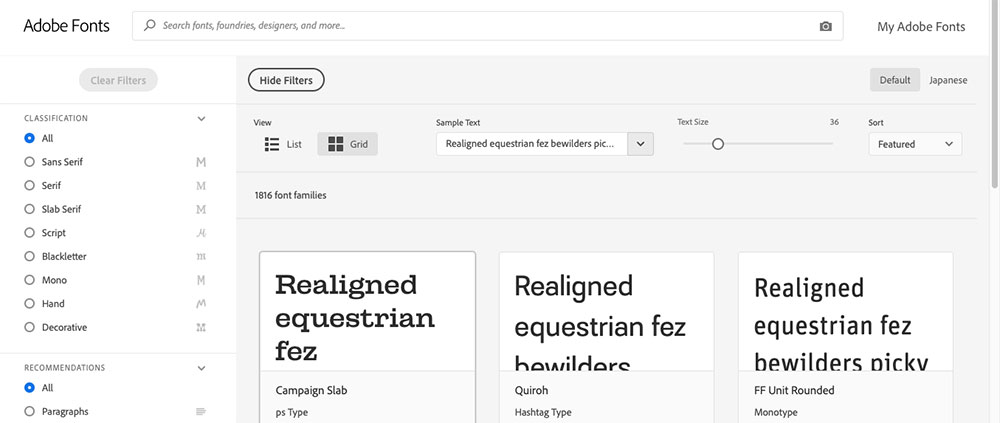
Adobe Fonts es un tesoro para los suscriptores de Creative Cloud. Abre tu aplicación Creative Cloud y navega a la sección Fonts.
Explora la vasta colección, y cuando encuentres la fuente perfecta, simplemente activa el interruptor Activate Font. No necesitas descargar ni instalar nada por separado; Adobe maneja todo eso.
Sincronización y Gestión de Fuentes de Adobe
Las fuentes se sincronizan automáticamente entre tus aplicaciones de Adobe. Ve a Illustrator, y tus nuevas fuentes activadas estarán esperando por ti. Si necesitas gestionarlas, la aplicación Creative Cloud es tu centro de control. Desactiva cualquier fuente con un simple clic si cambias de opinión.
Agregando Fuentes Externas
Descargando Fuentes de Sitios Web
¿Vas más allá de Adobe? Internet está lleno de bibliotecas de fuentes como Google Fonts, DaFont, y Font Squirrel.
Elige tu sitio favorito, encuentra la fuente que habla a tu proyecto, y descárgala. Ten en cuenta el formato de la fuente; Illustrator admite OTF y TTF sin problemas.
Instalando Fuentes Externas en Sistemas Operativos
Después de descargar, la instalación es sencilla. En Windows, descomprime si es necesario, haz clic derecho, y selecciona Instalar.
En Mac, haz doble clic en el archivo de fuente para abrir Libro de Fuentes e instalarlo allí. Muy sencillo.
Gestionando Fuentes en Adobe Illustrator
Usando la Ventana de Fuentes
Una vez que tus fuentes estén instaladas, aparecerán automáticamente en la Ventana de Fuentes de Illustrator. Accede a esta a través de la Herramienta de Texto en tu barra de herramientas.
Desplázate por tu lista de fuentes, o escribe el nombre de la fuente deseada. Illustrator se integra de maravilla tanto con fuentes instaladas en el sistema como con Adobe Fonts.
Creando Bibliotecas de Fuentes Personalizadas
Para aquellos que aman la organización, crean bibliotecas de fuentes personalizadas. Mantiene tus tipografías favoritas al alcance de tu mano.
Usa el Software de Gestión de Fuentes si estás en Windows o el Libro de Fuentes en Mac para crear colecciones que se sincronicen con tu software de diseño.
Activando y Desactivando Fuentes
Gestionar fuentes activas puede agilizar tu flujo de trabajo. Demasiadas fuentes activas pueden ralentizar tu sistema.
Usa la aplicación Creative Cloud para desactivar fuentes cuando no estén en uso. Para las fuentes del sistema, el Libro de Fuentes o la sección de Fuentes del Panel de Control serán tu recurso. Desactiva con un clic, reactiva igual de fácil.
Procesos Detallados para Agregar Fuentes
Fuentes de Adobe
Accediendo a Fuentes de Adobe a través de Illustrator
Aquí está la magia: Las fuentes de Adobe son parte de tu suscripción a Creative Cloud. Abre Illustrator y navega al menú Tipo.
Haz clic en Agregar Fuentes desde Typekit. Esto abre un portal a un vasto universo de tipografías. Es como entrar a una biblioteca donde cada libro es una fuente diferente esperando contar tu historia.
Sincronizando Fuentes Automáticamente
Sin descargas manuales. Sin dolores de cabeza por instalaciones. Simplemente encuentra la fuente que amas, haz clic en Sincronizar, y se integra sin problemas con Illustrator.
¿La belleza? Es instantáneo. Un clic, y la fuente se integra en tu kit de herramientas, lista para elevar tu diseño.
Fuentes Externas
Descargando y Extrayendo Archivos de Fuentes
¡La emoción de descubrir una fuente en la web! Sitios como Google Fonts y DaFont son auténticos tesoros.
Encuentra tu fuente, haz clic en Descargar, y observa cómo se desarrolla la magia. ¿Tienes un archivo ZIP? Descomprímelo como pelar una naranja, revelando los jugosos archivos de fuente en su interior.
Instalando Fuentes en Windows y Mac
Para Windows, es tan simple como hacer clic derecho en el archivo de fuente y seleccionar Instalar. ¿En un Mac? Haz doble clic en el archivo de fuente para invocar al Libro de Fuentes. Haz clic en Instalar Fuente, y listo. Es casi demasiado fácil.
Usando la Biblioteca de Fuentes Google
Accediendo y Descargando Fuentes de Google
Google Fonts es una tienda de dulces para diseñadores. Visita el sitio, explora los pasillos interminables de tipografías, y haz clic en Descargar en tu fuente elegida. Aparece un archivo zip, lleno de potencial.
Instalando Fuentes de Google
Descomprime el archivo, y ya estás a mitad de camino. En Windows, un simple clic derecho y Instalar.
En Mac, un doble clic para abrir el Libro de Fuentes, luego haz clic en Instalar Fuente. Acciones simples, efectos profundos.
Sincronizando con Adobe Illustrator
Lanza Illustrator y allí estarán, tus nuevas fuentes, listas para usarse. No necesitas pasos adicionales.
Simplemente abre la Herramienta de Texto y explora tu familia de fuentes ampliada. El proceso de agregar fuentes a Illustrator no podría ser más sencillo.
Gestión Avanzada de Fuentes en Adobe Illustrator
Localizando y Usando el Menú Archivo
Accediendo al Menú Archivo
Dirígete a la barra superior en Illustrator, donde reside el menú Archivo. Es tu puerta de entrada a innumerables opciones de fuentes. Haz clic en él, y deja que el menú desplegable te guíe.
Navegando por las Opciones de Fuentes
Dentro del menú Archivo, busca Fuentes. Aquí es donde gestionas tus tipografías. Navega, explora y descubre nuevas formas de optimizar tu flujo de trabajo.
Agregando Fuentes Usando Archivos Zip
Extrayendo e Instalando Fuentes de Archivos Zip
¿Tienes un archivo ZIP? Descomprímelo como desenvolver un regalo. Los archivos de fuente emergen, listos para la acción. En Windows, haz clic derecho e instala. En Mac, haz doble clic y deja que el Libro de Fuentes se encargue.
Creando un Menú Desplegable para Acceder a las Fuentes
Usando la Herramienta de Texto
Abre la Herramienta de Texto en Illustrator. ¿Notas el menú desplegable en la parte superior? Es un portal a tus fuentes. Haz clic en él, y se despliega un mundo de tipografías.
Creando Contornos y Accediendo a las Fuentes
Selecciona tu texto, haz clic derecho, y elige Crear Contornos. Esto transforma el texto en trazados escalables. Ahora, tus fuentes no son solo caracteres, son obras de arte. Accede y manipúlalos como nunca antes.
Usando Fuentes OpenType
Ventajas del Formato OpenType
Las fuentes OpenType son versátiles, llenas de características. Ligaduras, glifos alternativos y más. Son como una navaja suiza para la tipografía.
Accediendo a Ligaduras y Glifos Alternativos
En Illustrator, selecciona tu fuente OpenType. Ve al panel Carácter, explora las opciones de OpenType, y libera ligaduras y glifos alternativos. Cada elección agrega un toque único a tu diseño, haciendo que tu tipografía cante.
Preguntas Frecuentes sobre Agregar Fuentes a Adobe Illustrator
¿Cómo instalo nuevas fuentes en Adobe Illustrator?
Comienza descargando tu fuente deseada. La mayoría vendrá en archivos ZIP. Descomprime, y si el formato es TTF o OTF, haz clic derecho y selecciona ‘Instalar’. Abre Illustrator, y la fuente aparecerá en tu herramienta de texto. ¡Integración sin problemas!
¿Dónde puedo encontrar fuentes para agregar a Illustrator?
Explora sitios como Google Fonts o Adobe Fonts (parte de Creative Cloud). Estas plataformas ofrecen una gran variedad de fuentes gratuitas y premium adecuadas para diversas necesidades de diseño, asegurando que encuentres la tipografía adecuada para tu proyecto.
¿Puedo usar fuentes de Adobe Fonts en Illustrator?
¡Por supuesto! Adobe Fonts ofrece una extensa colección integrada directamente en Illustrator. Activa las fuentes deseadas desde el sitio web de Adobe Fonts o a través de la aplicación Creative Cloud, y automáticamente aparecerán en la lista de fuentes de Illustrator.
¿Qué tipos de archivos de fuentes son compatibles con Illustrator?
Illustrator admite varios tipos de fuentes, incluyendo TrueType (TTF), OpenType (OTF), y PostScript. Estos cubren la mayoría de las fuentes con las que te encontrarás y querrás usar en tus trabajos de diseño.
¿Cómo agrego una fuente que no aparece después de la instalación?
Verifica nuevamente el proceso de instalación y asegúrate de que el formato del archivo de fuente sea compatible con Illustrator. Si los problemas persisten, reinicia Illustrator o tu computadora para actualizar la caché de fuentes del sistema.
¿Cómo gestionar las fuentes en Illustrator?
Utiliza los paneles de ‘Carácter’ y ‘Tipo’ en Illustrator para gestionar tus fuentes. Estas herramientas te permiten organizar, estilizar y ajustar las fuentes directamente dentro de tus proyectos, mejorando la eficiencia de tu flujo de trabajo.
¿Existe un límite en la cantidad de fuentes que puedo agregar a Illustrator?
No existe un límite definitivo, pero demasiadas fuentes pueden ralentizar la aplicación. Es prudente mantener tu biblioteca de fuentes curada a solo lo necesario para tu trabajo para mantener un rendimiento óptimo.
¿Cómo puedo asegurarme de que las fuentes que agrego se usen legalmente?
Siempre verifica la licencia de las fuentes que descargas. Usa fuentes de fuentes reputables y, si es necesario, compra los derechos de uso correctos. Las fuentes de Adobe Fonts están autorizadas para uso personal y comercial, proporcionando tranquilidad.
¿Puedo importar fuentes de otras aplicaciones de Adobe?
Sí, las fuentes agregadas a tu cuenta de Creative Cloud a través de otras aplicaciones de Adobe como Photoshop o InDesign son accesibles en todo tu software de Adobe, incluido Illustrator.
¿Cuál es la diferencia entre instalar fuentes para todos los usuarios versus el usuario actual?
Instalar para todos los usuarios coloca las fuentes en un directorio del sistema, disponibles para todas las cuentas en el ordenador.
Instalar para el usuario actual mantiene las fuentes confinadas a tu perfil personal, potencialmente ordenando las listas de fuentes para otros.
Conclusión
Dominar cómo agregar fuentes a Adobe Illustrator marca un salto crucial en tu camino de diseño, desbloqueando creatividad infinita: un reino donde tus tipografías elegidas dan vida a tus visiones. Rica en potencial, esta habilidad te otorga la libertad de:
- Explorar variados paisajes tipográficos,
- Mejorar visualmente tus proyectos,
- Destacar en el mar de la creatividad digital.
Ahora armado con el conocimiento desde la instalación de fuentes TrueType básicas hasta interactuar con bibliotecas expansivas como Adobe Fonts, tu kit de herramientas es robusto. No más limitaciones, solo una interfase sin problemas con Creative Cloud y un vasto universo de tipografía al alcance de tus manos. Sumérgete en este patio de juegos tipográfico, y observa cómo cada diseño se transforma, cada mensaje resuena más fuerte y cada concepto se destaca más audaz que nunca antes. Recuerda, la fuente adecuada no solo transmite tu mensaje, sino que también amplifica tu voz artística.

Reconocido por su experiencia en el diseño de logotipos y branding visual, Bogdan ha desarrollado una multitud de logotipos para diversos clientes.
Sus habilidades se extienden a la creación de carteles, ilustraciones vectoriales, tarjetas de presentación y folletos. Además, los kits de UI de Bogdan han sido presentados en mercados como Visual Hierarchy y UI8.
- La historia del logotipo de Holden, colores, fuente y significado - mayo 22, 2026
- La historia del logotipo de Lotus, colores, fuente y significado - mayo 20, 2026
- La historia del logotipo de Genesis, colores, fuente y significado - mayo 18, 2026


